进入气体管网仿真工作空间
从 NexusFlow 个人中心的“工作台空间”打开气体管网工作台,再创建或打开气体管网模型。
本页只介绍气体管网工作空间的进入方法和专属建模区域。登录、模型管理和通用画布操作请参阅平台使用指南。
开始前
如果您还不熟悉 NexusFlow 的登录入口和个人中心,请先阅读登录平台并熟悉主要入口。新建、打开和保存模型的通用方法见创建、打开和保存模型。
进入工作空间
- 登录 NexusFlow,进入个人中心,在左侧选择“工作台空间”。
- 在列表中找到工作台前缀为“气体管网”的一行,单击“打开”。
- 在工作台顶部单击“新建/打开”,新建气体管网模型或打开已有模型。
- 工作台加载后,确认顶部显示“气体管网仿真软件”,左侧选中“模型”,右侧选中“参数”页签。
如果个人中心没有显示气体管网仿真入口,通常表示当前账号尚未获得该工作台空间的访问权限,请联系平台管理员核对所属组织和工作台授权。
确认进入正确的工作空间
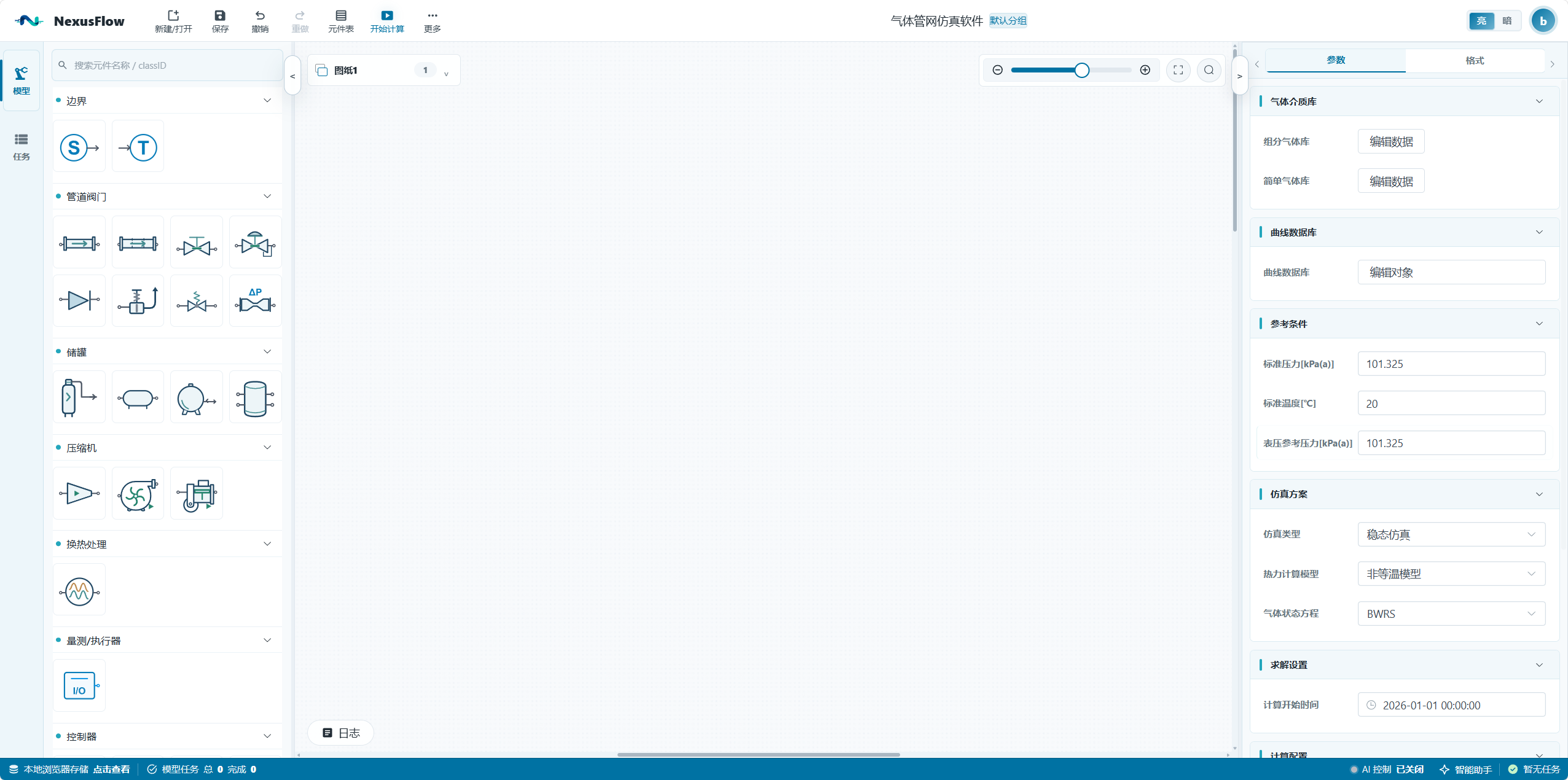
下图为未放置元件的气体管网模型。左侧是气体元件库,中间是模型画布,右侧是“参数”面板。
| 图中区域 | 在气体管网建模中的用途 |
|---|---|
| (1)气体元件库 | 按类别浏览元件,也可通过顶部搜索框按元件名称或 classID 查找,再将元件添加到画布。 |
| (2)模型画布 | 在“图纸1”等图纸中放置元件、连接流体端口和控制信号。 |
| (3)参数面板 | 未选中元件时显示气体介质库、曲线数据库、参考条件和仿真方案等全局设置。选中元件后,显示该元件的参数。 |
顶部工具栏、画布缩放、撤销、重做和模型保存等操作在各工作台中的使用方法基本相同,本指南不再重复说明。需要了解这些操作时,请阅读认识仿真工作台并完成基本操作。
进入后的检查
开始建模前,建议完成以下检查:
- 左侧元件库显示气体管网所需的边界、管道阀门、压缩设备和其他专业元件;
- 单击画布空白处,右侧参数面板能够显示气体介质和全局仿真设置;
- 单击一个元件后,右侧参数面板能够切换为该元件的参数;
- 建模时保持左侧选中“模型”。查看计算任务和结果时,切换到“任务”。
完成这些检查后,即可开始建立第一个气体管网模型。
下一步
继续阅读设置气体介质与全局仿真参数,再搭建第一个单管长距离稳态输气模型。