与 Simulink 联合仿真
联合仿真可以把气体管网与 Simulink 中的控制、电气或热力模型接在同一个仿真任务里。NexusFlow 计算管网,Simulink 计算与管网相互影响的部分,两边按设定的通信周期交换数值。工作台里的 通信接口元件 决定交换哪些信号,桌面端的 NexusFlow Bridge 负责启动本机 Simulink 并传递数据。
适用范围。 通信接口元件目前仅支持气体管网仿真工作台,其他工作台暂不支持该元件。
可以联合仿真哪些系统
接入前,先确定哪部分由 Simulink 计算、它需要哪些管网数据,以及计算结果怎样影响管网。下面是三种可以采用的接法。
| 场景 | NexusFlow 送给 Simulink | 返回量及用途 |
|---|---|---|
| 阀门控制 | 管网测点的压力 | 控制器计算目标开度,执行器将开度指令送给阀门 |
| 压缩站电气仿真 | 离心压缩机的轴功率,作为电机的机械负荷 | 电机和变频器模型计算用电,按供电约束给出转速设定,由执行器送给采用定转速控制的压缩机 |
| 冷却回路热力仿真 | 非等温管网中换热器的实际热负荷 | 冷却回路计算供水温度。换热器采用「外侧温度与总传热系数」方式,执行器更新它的外侧介质温度 |
电路和热力网络各自在 Simulink 模型内部求解。两边通过普通 Simulink 信号交换边界量,每条通道每次传一个有限实数。需要传多个量时,分别配置通道,并在两端约定单位、正负方向和初值。例如,换热器的实际热负荷以气体吸热为正,接入冷却回路前应按回路的符号约定处理。通信接口元件参考
如果电气或热力模型使用 Simscape,可通过传感器或受控源取值和施加输入,再用 PS-Simulink Converter 和 Simulink-PS Converter 与普通信号端口相连。接入 Bridge 的模型须能在 普通(Normal)模式下使用定步长求解,通信周期须为 Simulink 基本步长的整数倍。MathWorks:连接 Simscape 与 Simulink 信号
积分器入门示例
第一次接入可以先用常量、积分器和示波器验证信号往返。工作台送出常量 u = 2,Simulink 从零开始积分,工作台示波器接收结果 y。仿真运行 3 秒,每隔 0.5 秒交换一次,最终读数应为 6。
开始前
- 安装并配对 NexusFlow Bridge,在 个人中心 → Bridge管理 确认设备在线。工作台使用同一个账号。
- 在运行 Bridge 的电脑上准备有可用许可的 MATLAB 和 Simulink。首次使用时,安装与 MATLAB 版本兼容的 C 编译器,再在 MATLAB 中运行
mex -setup c选择它。MathWorks 编译器设置说明
1. 在工作台确定要收发的信号
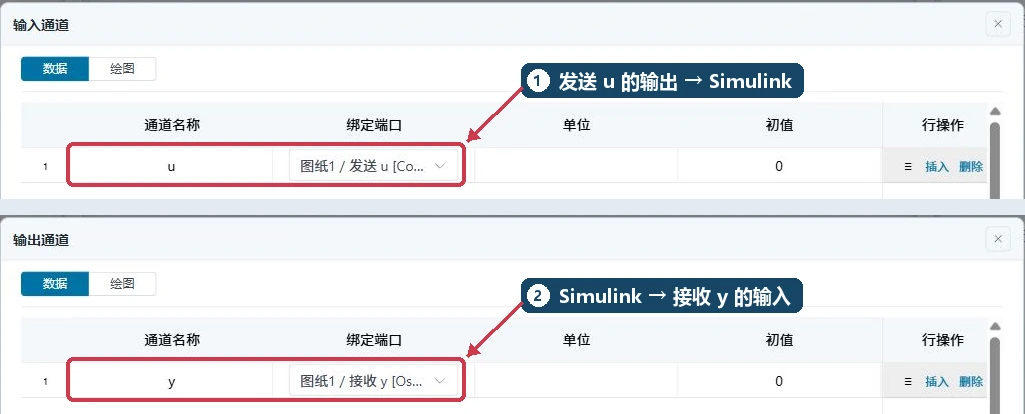
下载积分算例 ZIP,在气体管网仿真工作台的空白标签页通过 新建/打开 → 本地文件 导入。算例已配置通道和仿真参数。选中画布上的 通信接口元件,对照下表检查两条通道。
| 通道表 | 通道名称 | 绑定端口 | 单位 | 初值 |
|---|---|---|---|---|
| 输入通道 | u | 发送 u 的输出信号端口 | 留空 | 0 |
| 输出通道 | y | 接收 y 的输入信号端口 | 留空 | 0 |
输入和输出以 Simulink 为参照。 常量的输出是 Simulink 的输入 u,积分结果是 Simulink 的输出 y。工作台用表格中的 绑定端口 连接这三个元件,画布上无需画线。示波器的输入留给 y 驱动。
从空白模型手动搭建
- 从 控制器 拖入 常量输入,命名为
发送 u,将 常量大小 设为2。 - 从 信号与通信 拖入 示波器 和 通信接口元件,将示波器命名为
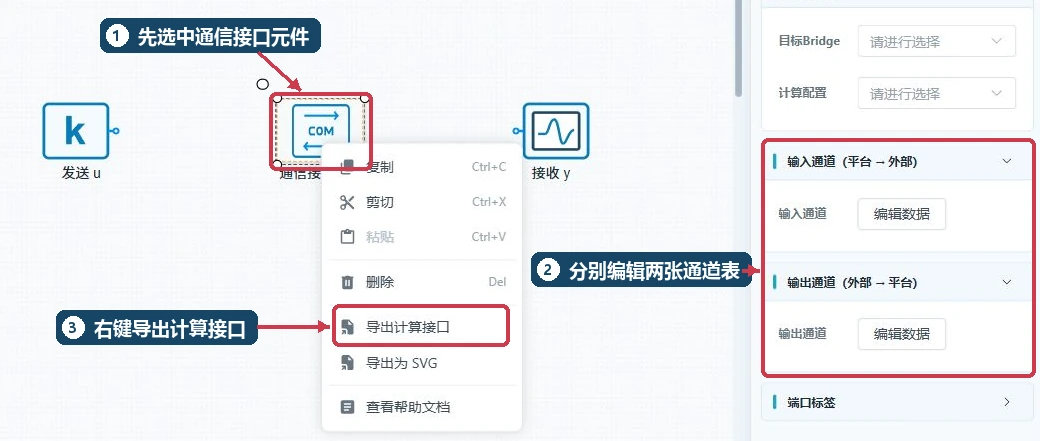
接收 y。 - 选中 通信接口元件,在输入和输出通道表中按上表各加一行。打开绑定下拉列表时,可悬停查看完整的图纸、元件和端口名称。
在画布上右击 通信接口元件,选择 导出计算接口。把导出的 JSON 文件存到运行 Bridge 的电脑。文件列出了要交换的信号,Bridge 会用它在 Simulink 模型中生成相应的端口。此时可以先留空 目标Bridge 和 计算配置。
2. 在 Bridge 中给 Simulink 模型加上接口
-
Simulink。新建空白模型并保存为
bridge_integrator.slx。在 建模 → 模型设置 → 求解器 中,将 类型 设为 定步长(Fixed-step),将 求解器 设为 ode4 (Runge-Kutta)。展开 求解器详细信息,在 定步长(基础采样时间) 填0.1秒,保存模型。MathWorks 固定步长求解器说明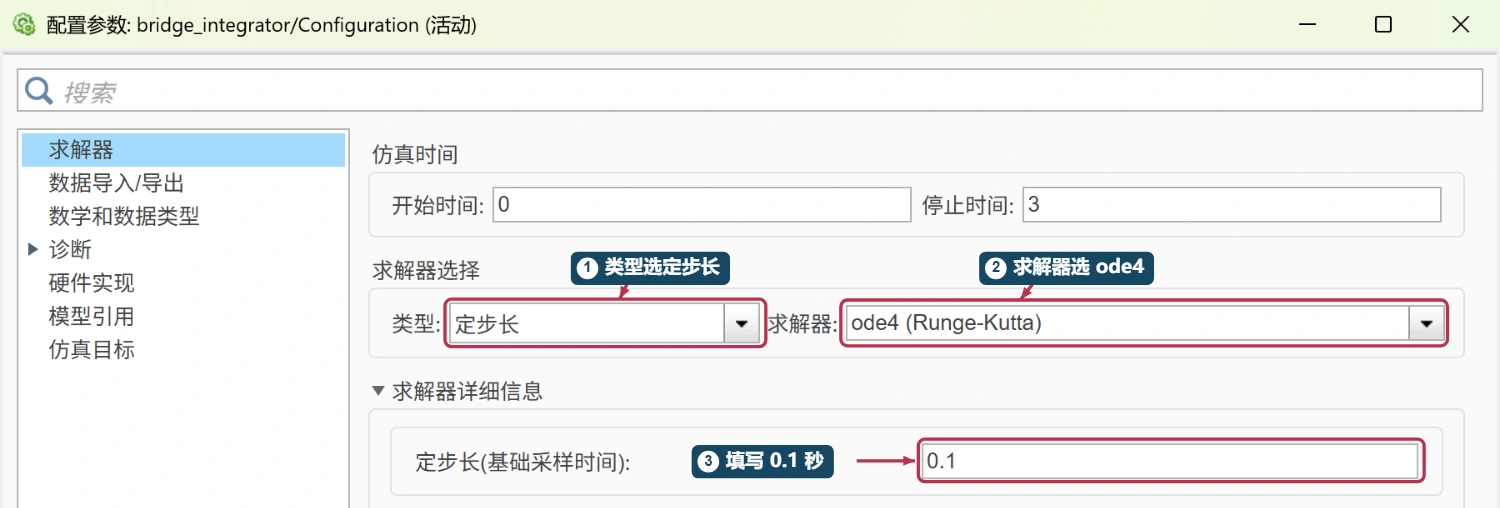
Simulink 求解器设置,标出定步长类型、ode4 求解器和 0.1 秒基础采样时间 -
桌面 Bridge。打开 计算配置 → 新建计算配置,命名为
Simulink 积分示例,将 调用模式 设为 Simulink 模型。选择本机的 MATLAB 可执行文件、bridge_integrator.slx和刚导出的 通信接口清单。将 基本步长 设为0.1秒。实际项目如有依赖,可填写 项目目录 和 附加依赖目录。 -
桌面 Bridge。首次配置时,可用 检测环境 和 编译接口自检 确认 MATLAB 许可和接口编译正常。点 生成 Simulink 接口子系统,另存为
bridge_integrator_linked.slx。Bridge 在副本中加入 NexusFlow Interface,并把 模型文件 更新为副本路径。 -
Simulink。打开模型副本,从 Continuous 库加入 Integrator,初始值设为
0。将 NexusFlow Interface 的输出u_out1接到积分器输入,再将积分器输出接到 NexusFlow Interface 的输入y_in1。保存副本。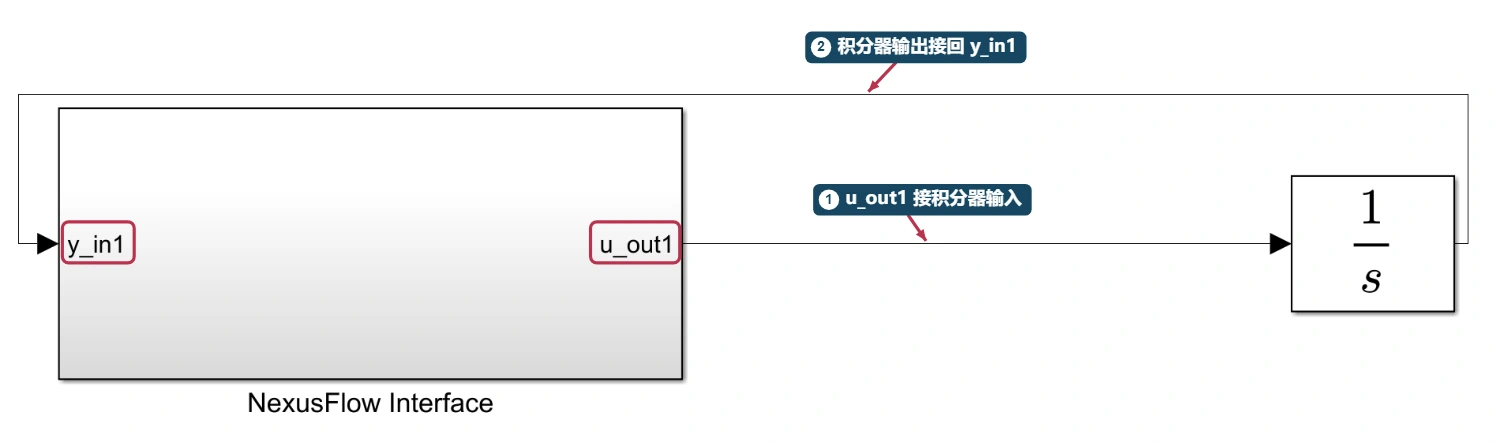
Simulink 积分器接线,u_out1 接积分器输入,积分器输出接回 y_in1 -
桌面 Bridge。核对 模型文件 指向接好线的副本、通信接口清单 指向本次导出的 JSON,再点 保存并同步平台。
3. 回到工作台选择配置并启动
- 选中 通信接口元件,把 目标Bridge 设为已配对设备,把 计算配置 设为
Simulink 积分示例。 - 单击画布空白处,核对下列全局参数。导入算例时,可以沿用其中的仿真参数。
| 参数 | 本例取值 |
|---|---|
| 仿真类型 | 非稳态仿真 |
| 计算开始时间、计算结束时间 | 间隔 3 秒 |
| 最小时间步长、最大时间步长 | 分别为 0.1 秒、0.5 秒 |
| 开发调试 → 内核运行模式 | 平台镜像,由平台内核运行主模型 |
| 开发调试 → 通信周期 | 0.5 秒 |
| 开发调试 → 通信等待超时 | 100 秒,为首次加载留出时间 |
Simulink 每次向前计算 0.1 秒,每走 5 步就和主内核交换一次信号。修改时间设置时,通信周期须是 Simulink 基本步长的整数倍,仿真总时长须是通信周期的整数倍。全局仿真参数
保存模型,打开 日志 并执行 校验仿真模型。校验通过后点 开始计算。此时 Bridge 会启动 MATLAB,平台内核和 Simulink 从仿真起点开始交换信号。
4. 在示波器上核对结果
在左侧 任务 打开本次计算,确认任务成功。选中 接收 y 示波器,打开 信号 → 信号趋势图。从计算开始时算起,核对下面的读数。浮点数显示可能略有舍入差异。
| 已运行的仿真时间(秒) | 0 | 0.5 | 1 | 1.5 | 2 | 2.5 | 3 |
|---|---|---|---|---|---|---|---|
示波器收到的 y | 0 | 1 | 2 | 3 | 4 | 5 | 6 |
把常量从 2 改为 3,保存后重新计算。3 秒末的读数应为 9。接入自己的模型时,可以先将管网测量值送给 Simulink,用示波器确认返回值的幅度和时序,再将需要作用于管网的输出接到执行器。
遇到问题时
| 现象 | 从哪里检查 |
|---|---|
| 工作台找不到计算配置 | 在 Bridge 中保存 Simulink 配置,确认 Bridge 在线且已与当前账号配对,再打开计算配置下拉列表 |
| 提示配置版本或接口摘要不匹配 | 如果在 Bridge 中修改了执行设置,回到工作台重新选择配置。如果增删通道,或修改名称、单位、初值,重新导出清单、生成接口并保存接线。只换同方向的有效绑定端口时,可以沿用接口清单 |
| 找不到可绑定的端口,或校验报多驱动 | 检查来源是否为启用的控制输出端、目标是否为启用的控制输入端,并确认目标信号只有一个来源 |
| 启动或推进超时 | 查看平台任务日志和 Bridge 的 任务与日志,检查 MATLAB 许可、模型依赖、固定步长和仿真时长。若 Bridge 断开导致任务结束,恢复在线后重新提交 |
| MATLAB 提示已有接口 | 一个模型只使用一个会话接口。从尚未生成接口的原始模型重新另存副本并接线 |