使用平台内置智能助手
智能助手是 NexusFlow 页面中的对话窗口。您可以直接用中文询问平台使用方法,结合图片或 PDF 描述问题,并继续追问。需要检查或操作当前模型时,还可以在仿真工作台中授予页面权限。
“使用 AI 助手”目录包含两篇文档:
| 您想做什么 | 阅读哪篇 |
|---|---|
| 在平台中提问、上传附件、查看历史会话和下载文件 | 本篇:使用平台内置智能助手 |
| 使用自己的 AI 客户端连接当前模型,配置权限和处理连接问题 | 通过 MCP 连接外部 AI 助手 |
普通文档问答不需要开启 AI 控制,也不需要复制 MCP 地址。助手入口及附件、联网检索、人工客服等功能是否可用,取决于当前部署配置和登录状态;访客模式仅开放知识文档问答。
打开助手并开始提问
- 在平台门户、个人中心或知识库页面,点击 智能助手 悬浮入口;在仿真工作台中,点击底部状态栏的 智能助手。
- 等待“正在连接平台…”消失,输入框可用后再提问。
- 输入问题,点击 发送消息,或按
Enter发送;使用Shift+Enter换行。 - 阅读回答后,在同一会话中继续补充条件。也可以点击欢迎页的问题按钮,将示例填入输入框后再发送。
窗口右上角提供 展开窗口 和 关闭对话。内容较长时可展开窗口,也可以按住标题栏拖动,避免遮挡正在查看的模型或文档。
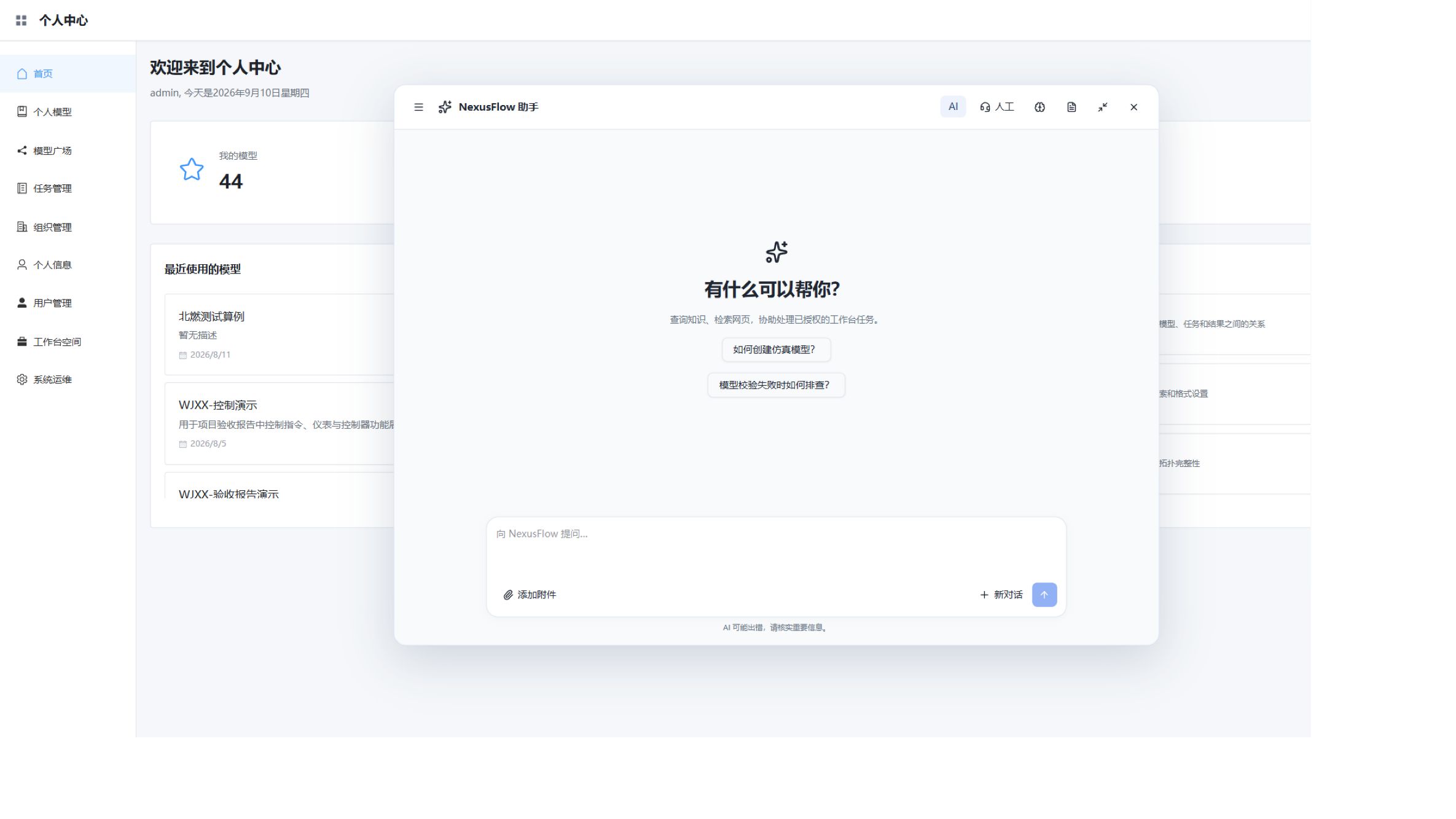
在本地平台使用高分辨率浏览器截图。图中为已登录界面,实际可见按钮取决于部署配置。
怎样提问更容易得到可用回答
建议把 目标、当前情况、期望输出 放在同一条消息中。例如:
我是第一次使用 NexusFlow。请依据平台文档,按步骤说明如何创建模型、
添加元件、配置参数并启动仿真,附上对应文档链接。仅介绍方法,不操作工作台。
模型校验提示端口未连接。我已经连接了管道和阀门,但仍有报错。
请结合附图解释应先检查哪些位置,并把排查方法整理成清单。
助手检索资料或执行操作时,回答区可能显示工具步骤;可展开查看处理过程。回答中的文档链接可用于回到知识库核对完整说明。请结合原文、参数单位和实际模型确认结论,尤其不要仅凭回答中的“成功”就认定模型或任务已达到预期。
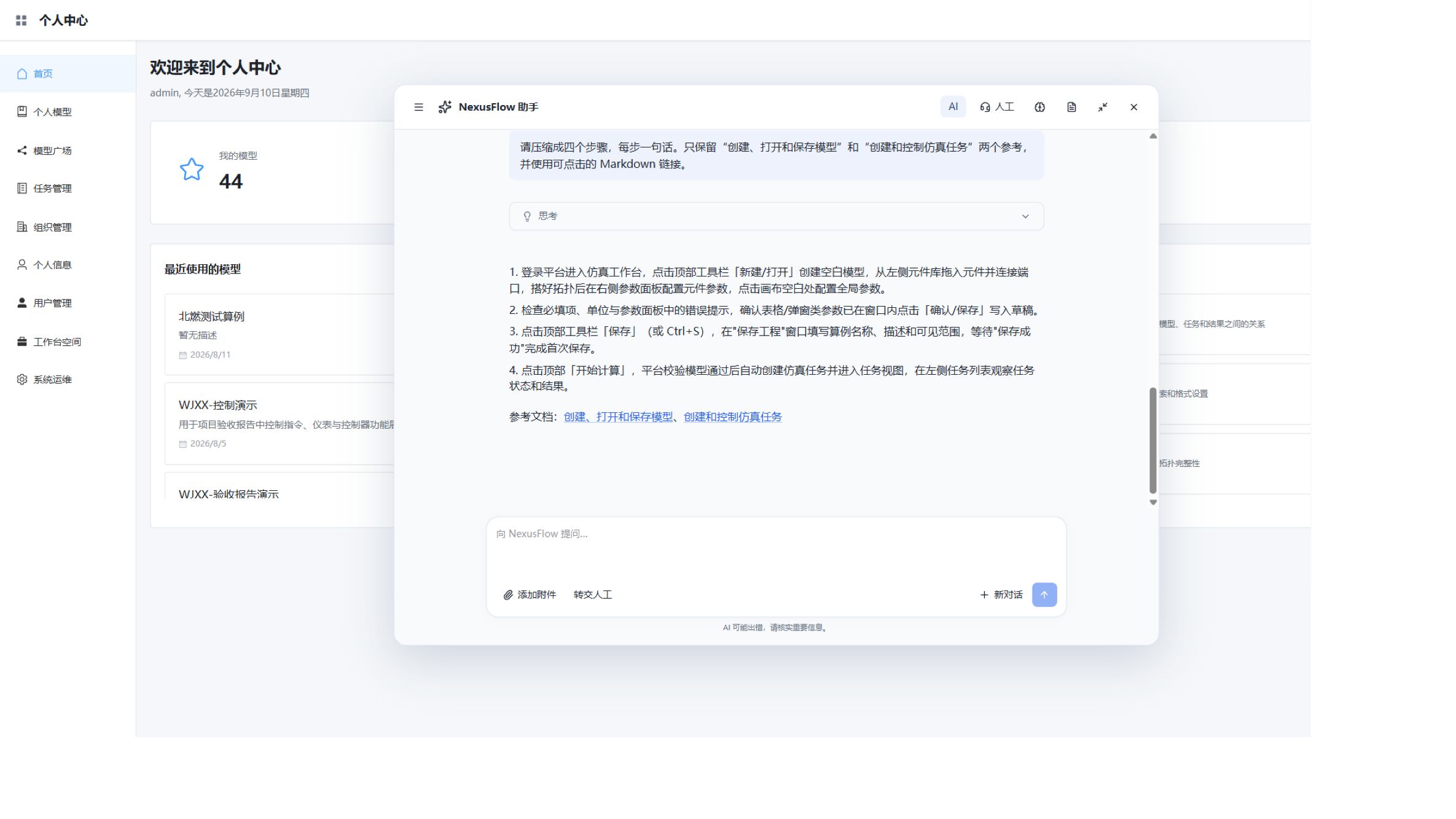
如果回答方向不对,可以直接说明“只解释这个报错”“请用表格比较”或“请给出文档出处”。需要中止当前回答时,点击输入区的 停止生成。
关闭窗口不会删除会话,也不能当作取消操作。重新打开后可以恢复查看会话和运行状态;要中止回答,请使用“停止生成”。停止生成不能撤销已经完成的模型修改、已创建任务或已下发指令。
使用图片和 PDF 附件
登录后,如果输入区显示 添加附件,可以上传报错截图、模型截图或说明文档,让助手结合材料回答。
- 点击 添加附件,选择 PNG、JPEG、WebP 图片或 PDF。
- 检查输入区的附件列表,误选时点击对应文件的移除按钮。
- 写清楚要处理的内容,例如“解释截图中的校验错误”或“按这份 PDF 整理参数填写清单”。
- 发送后等待上传和回答完成。
每条消息最多 10 个附件,合计不超过 20 MB。附件应与问题一起说明用途;只上传文件而不说明目标时,助手会按分析图片或文档的通用要求处理。不要在截图或附件中包含密码、令牌等与问题无关的信息。
查看会话、文件和生成结果
点击左上角 会话记录 可打开历史会话;点击输入区的 新对话 可开始另一个话题。同一问题的补充条件适合留在原会话中,互不相关的问题适合新建会话。
点击右上角 文件与产物,可以查看当前会话的附件和助手实际生成的文件,以及 下载完整聊天记录(Markdown) 入口。选中文件后点击下载链接即可保存到本地。部分文本或 Markdown 可以在面板中查看;Word、PDF 等文件请下载后使用相应软件打开。
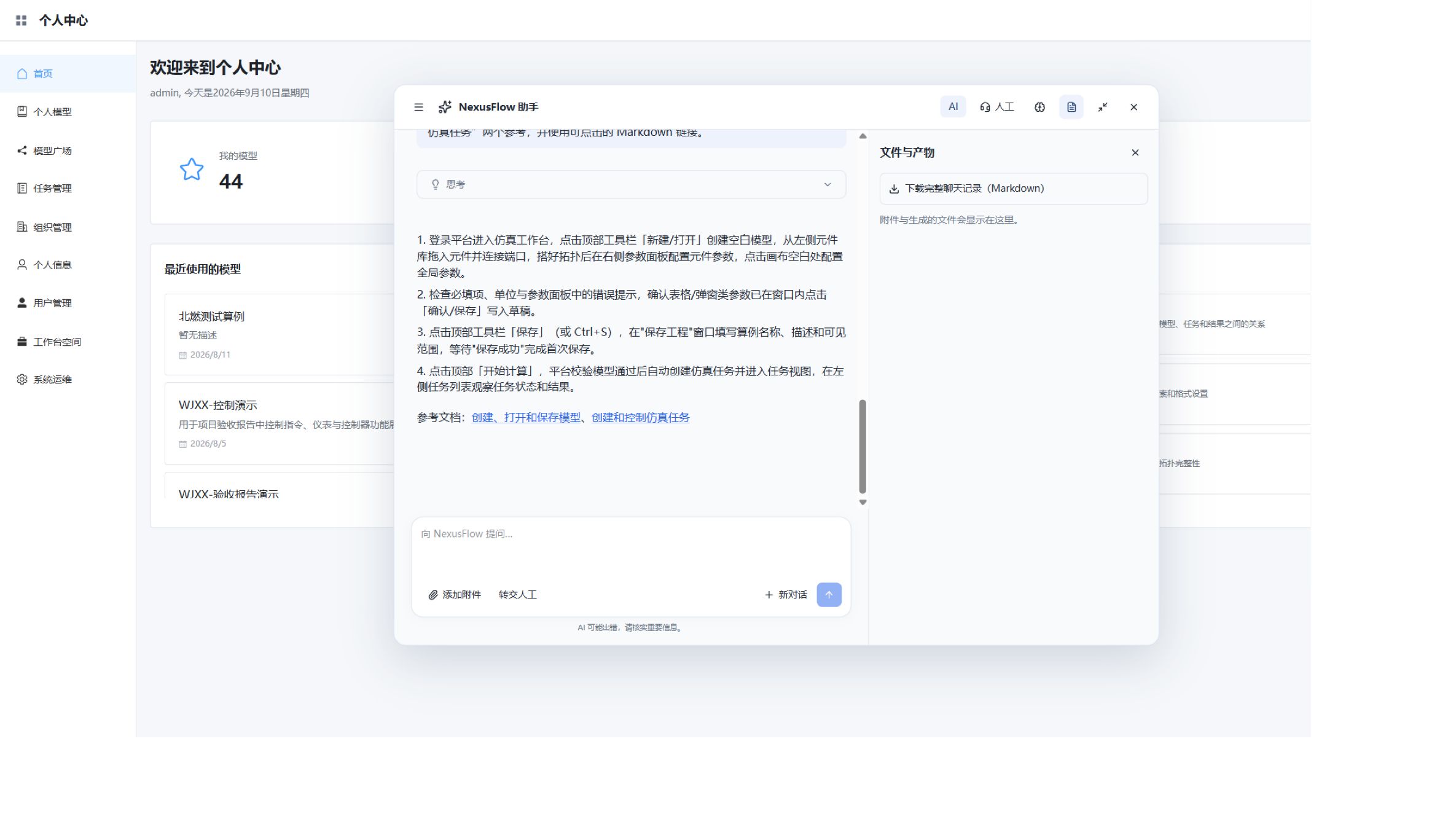
若当前部署提供文件生成能力,可以明确要求“把上述排查清单生成 Word 文件”。应以面板中出现可下载文件为准;回答中描述了文件内容,不等于文件已经生成。
会话记录中的删除按钮会要求确认,并删除该会话及其文件,不能撤销。删除前请先下载需要保留的内容。删除 AI 会话不会删除人工客服系统中的对话。
让助手记住长期偏好
点击右上角 个人记忆,可以查看或开启 自动整理并使用跨会话记忆。该功能默认关闭,适合保存“使用中文”“回答简洁”“优先使用某种单位”等长期偏好。
开启后,助手从之后发送的消息中整理偏好,并用于您自己的其他对话;不会回溯整理旧会话,也不会与其他用户共享。临时任务条件仍应写在当前会话中。
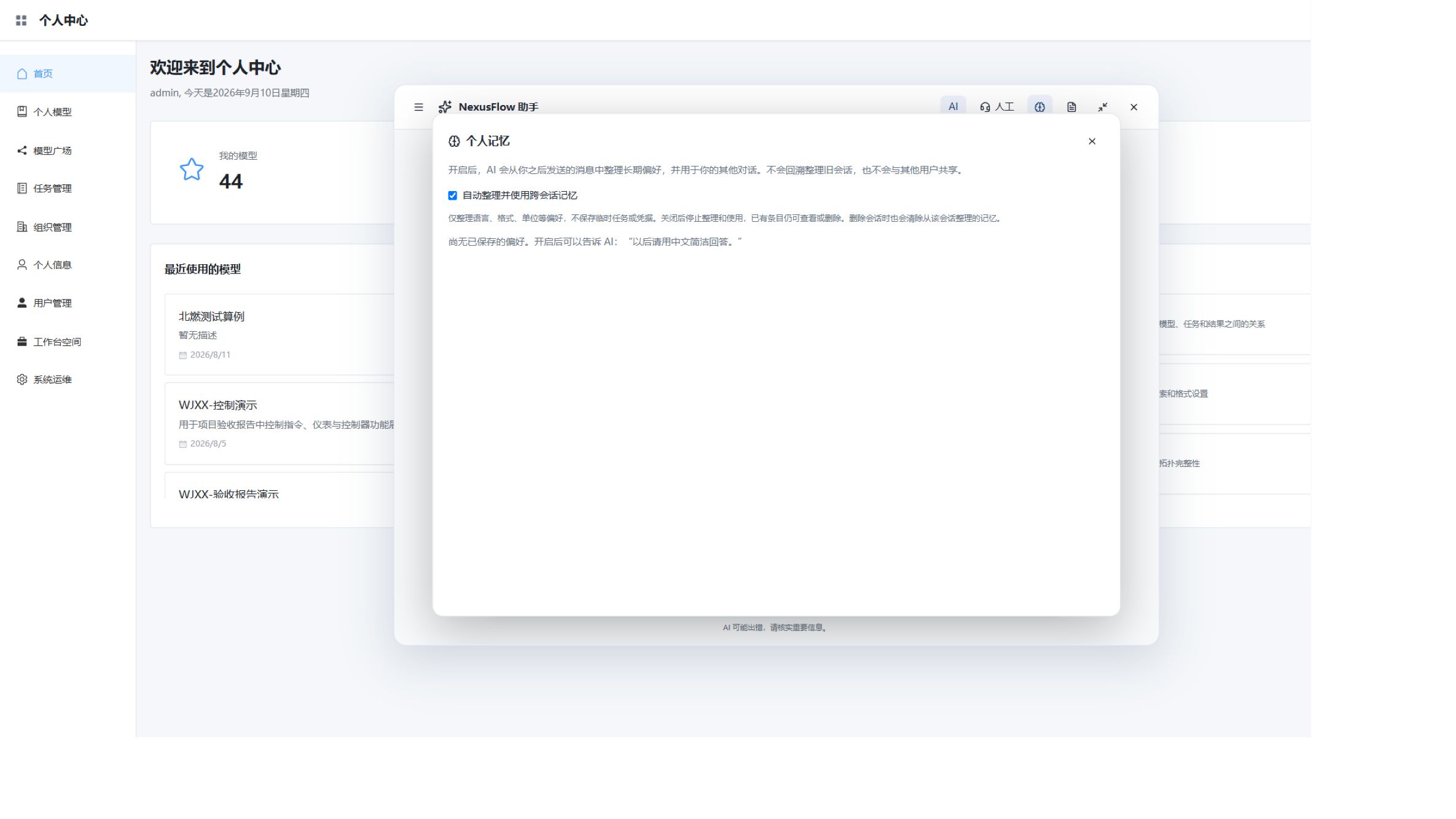
图中账号已开启个人记忆;新账号默认关闭,可按需选择。
关闭开关后停止整理和使用记忆,已有条目仍可查看或删除。您也可以删除单条记忆或清空全部记忆;删除会话时,会同时清除从该会话整理的记忆。
在仿真工作台中使用助手
询问“如何配置参数”属于文档问答;让助手“读取这个模型的参数”则需要工作台页面授权。
- 在仿真工作台中打开目标模型或草稿。
- 点击底部 AI 控制,核对 当前对象,选择本次需要的权限并开启。只检查模型时选择 读取、结果与截图;其他权限见授权范围说明。
- 打开同一页面中的 智能助手,勾选输入区附近的 使用当前已授权工作台。
- 发送具体请求。内置助手会随请求使用当前页面授权,无需手工复制连接信息。
- 操作结束后查看画布、参数和任务状态,必要时撤销修改,再由您手工保存模型。详细方法见审阅修改和撤销修改。
第一次可以先发送:
请读取当前已授权工作台,告诉我模型名称、当前图纸和已加载任务。
只读取和概括,不修改模型,也不校验或启动计算。
需要修改时,说明元件名称、目标参数、数值与单位,并要求先列出计划,确认后再执行。开启操作权限后,平台不会对每次允许的调用再次统一弹窗确认;对话中的“先确认”约定不能替代权限限制。
助手只能操作当前授权页面中的草稿和已加载任务,不能替您打开其他模型或保存草稿。刷新页面、切换模型或授权过期后,需要重新开启并核对授权。一个页面同一时间只允许一个活动客户端;若外部 AI 已连接,请先在 AI 控制 中断开该客户端,再使用内置助手连接。
如果希望使用自己的 AI 客户端完成更复杂的模型操作,请阅读通过 MCP 连接外部 AI 助手。
需要人工帮助时
如果页面提供 人工,可点击进入人工客服。需要带上 AI 对话中的问题和回答时:
- 点击输入区的 转交人工。
- 选择需要转交的消息,可以跨多轮选择。
- 在预览框中检查并编辑内容,去掉无关信息。
- 使用复制并打开人工客服的按钮,再到人工客服输入框中自行粘贴、检查并发送。
此流程只复制所选文字和附件名称,不会自动发送消息或附件。客服如需原始图片或 PDF,请在人工客服中另外上传。
常见问题
| 现象 | 可以怎么做 |
|---|---|
| 找不到智能助手入口 | 确认当前部署已启用助手;需要时请管理员检查服务配置 |
| 一直显示“正在连接平台”或输入框不可用 | 检查登录状态和页面网络,重新打开助手;仍失败时记录错误提示交给管理员 |
| 看不到附件或个人记忆按钮 | 确认已经登录,并检查当前部署是否提供对应能力;访客仅可查询知识文档 |
| 上传失败 | 检查文件格式、数量和总大小,按页面提示调整后重试 |
| 提示已有运行或达到使用限额 | 返回正在运行的会话,等待完成或主动停止;达到限额时按提示等待或联系管理员 |
| 助手无法读取模型 | 必须在模型所在页面开启 AI 控制,并勾选“使用当前已授权工作台”;检查是否已有其他客户端占用连接 |
| 回答找不到出处或与页面不一致 | 要求给出文档链接并核对原文,补充页面截图、工作台类型和准确报错 |