认识并使用 NexusFlow Bridge
NexusFlow Bridge 是让工作台调用本地程序的桌面应用。 把它装在运行程序的电脑或计算服务器上,配对并配置后,你就可以从工作台发起计算并查看结果。Bridge 在那台电脑上启动程序,在程序与 NexusFlow 之间传递数据。程序、模型文件和依赖都放在那台电脑上。
例如,管网模型可以把测到的压力发给 Simulink,再用返回的阀门开度继续计算。用同样的方式,也可以把管网与压缩机的电机驱动模型或换热器的外侧冷却回路接起来。
先选你要交给本地程序的计算
| 你想做什么 | 本地程序负责什么 | 在工作台哪里设置 |
|---|---|---|
| 用自己的求解器计算整份模型 | 读取整份算例,完成计算并返回结果。Bridge 将这个角色称为 完整内核 | 画布空白处 → 开发调试 → 内核运行模式 → Bridge |
| 在仿真中调用 Simulink 等外部程序 | 每隔一段仿真时间接收选定的信号并返回计算值,主内核继续计算主模型。Bridge 将这个角色称为 受控参与者 | 选中 通信接口元件,设置 目标Bridge 和 计算配置 |
两个场景都从安装和配对开始。配对后,在桌面 Bridge 中保存一份 计算配置,也就是指定要启动哪个程序或模型。工作台选择配置名称,Bridge 按本机保存的路径和设置执行。
第一步:安装到运行程序的电脑
- 登录 NexusFlow,在 个人中心 → Bridge管理 下载安装包。Windows x64 选择 EXE,Linux x64 选择 DEB 或 ZIP 便携版。当前系统 指浏览器所在的电脑,可以为另一台电脑下载不同的安装包。
- 在准备运行程序的电脑上安装并打开 Bridge。使用 ZIP 时,先解压到要长期保留的目录,再打开应用。
- 确认这台电脑能访问 NexusFlow 平台,也能运行你准备接入的程序。例如,要接入 Simulink,就在这台电脑上准备 MATLAB、Simulink 和模型文件。
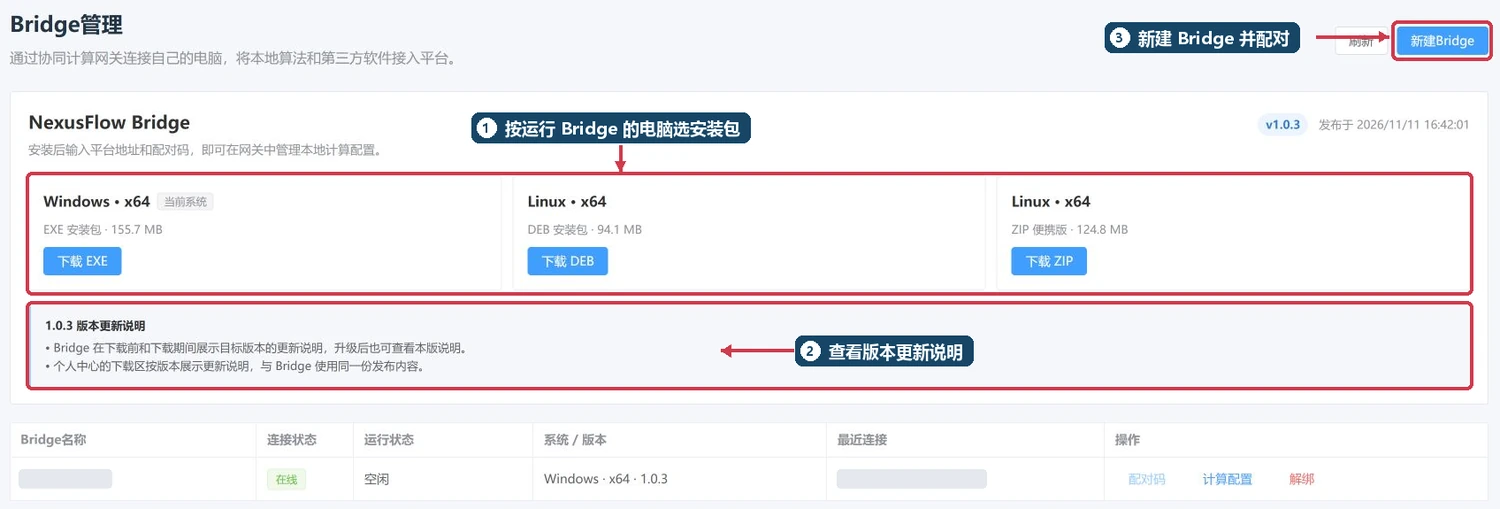
如果页面显示暂无可下载安装包,请联系管理员确认推荐版本是否已发布。
第二步:让工作台找到这台电脑
- 在浏览器中获取配对码。 在 个人中心 → Bridge管理 点 新建Bridge,取一个便于识别的名字,例如「控制器工作站」,再点 新建并获取配对码。已有待配对记录时,从对应行打开 配对码。配对码只能用一次,过期后点 重新生成。
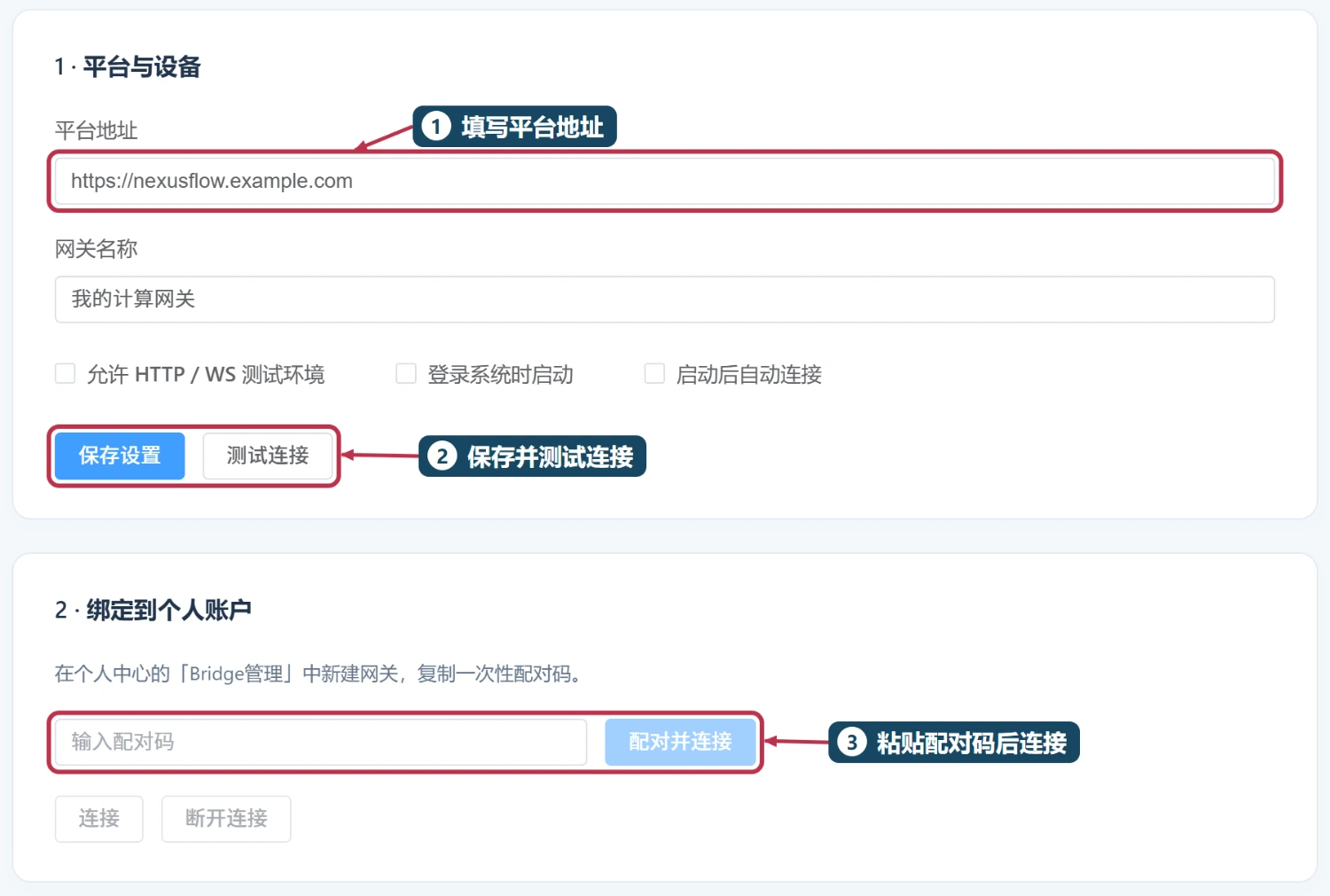
- 在桌面 Bridge 中连接平台。 打开 平台连接,在 平台地址 填写这台电脑可以访问的 NexusFlow 根地址,例如
https://nexusflow.example.com。使用 HTTP 测试平台时,勾选 允许 HTTP / WS 测试环境。点 保存设置,再点 测试连接。 - 绑定到你的账号。 把浏览器里的配对码粘贴到 绑定到个人账户,点 配对并连接。回到个人中心刷新,看到刚才命名的 Bridge 显示 在线,就可以继续配置计算。
第三步:在工作台发起计算
把整份模型交给本地求解器
- 桌面 Bridge。打开 计算配置 → 新建计算配置,将 调用模式 设为 自定义命令,勾选 完整内核。填入已按 Bridge 接口接好的可执行文件、参数和工作目录。运行脚本时,可把解释器填为可执行文件,脚本路径填为参数。点 保存并同步平台。
- 工作台。单击画布空白处,在全局参数中展开 开发调试,把 内核运行模式 改为 Bridge,选择设备和刚保存的 计算配置。
- 运行与验证。点 开始计算。Bridge 将本次算例交给本地程序,程序回传的任务状态、日志和图表可在工作台查看。
让本地程序参与联合仿真
- 工作台。在气体管网仿真工作台的模型中添加 通信接口元件。配置要送给外部程序的输入通道、要接收的输出通道,并绑定各自的信号端口。首次准备 Simulink 模型时,右击元件并选择 导出计算接口。
- 桌面 Bridge。新建 Simulink 模型 配置,选择本机 MATLAB、模型和刚导出的接口清单。生成接口子系统后,在 Simulink 中接好信号并保存模型,再回到 Bridge 点 保存并同步平台。已实现参与者协议的程序也可通过 自定义命令 登记,勾选 受控参与者。
- 工作台。回到 通信接口元件,选择 目标Bridge 和刚保存的 计算配置。主内核使用平台镜像时,全局参数中的 内核运行模式 保持 平台镜像。设置 通信周期 和 通信等待超时,点 开始计算。
查看 Simulink 联合仿真的应用场景,或跟做积分器入门示例,用示波器检查信号是否正确返回。
使用中常见的问题
| 现象 | 从哪里检查 |
|---|---|
| 找不到 Bridge 或显示离线 | 在 个人中心 → Bridge管理 确认设备配对到当前账号,再在桌面端的 平台连接 检查平台地址和连接状态。计算期间请保持 Bridge 运行,关闭窗口后仍可从系统托盘打开 |
| 找不到计算配置 | 在桌面端点 保存并同步平台,然后在个人中心该设备的 计算配置 核对名称和用途。全局参数列出支持 完整内核 的配置,通信接口元件列出支持参与者的配置 |
| 工作台提示配置已过期 | 在工作台重新选择并保存配置。例如,在 Bridge 中把模型从 controller_A.slx 改为 controller_B.slx 并保存后,配置修订号会更新。同一路径下直接编辑模型文件,修订号保持原值 |
| 任务启动后失败 | 在工作台打开本次任务的日志,再到桌面 Bridge 的 任务与日志 → 本机日志 查看程序启动或运行错误 |
每个 Bridge 同时处理一个平台任务。同一个任务可以使用多个本地进程。如果本地完整内核还要负责调度通信接口,内核程序须实现相应协议,并在配置中勾选 协调通信元件。
更新或移除设备
- 在桌面 Bridge 的 平台连接 查看版本说明或点 检查更新。等活动任务结束后再更新。通过 HTTPS 连接的 Windows 安装版可在应用内点 下载并安装。HTTP 测试环境使用校验后的 EXE,退出 Bridge 后用同一个 Windows 用户覆盖安装。Linux 使用原来的 DEB 或 ZIP 安装方式升级。
- 设备停用时,在 Bridge管理 选择 解绑。解绑会撤销该设备的连接身份并停止相关活动任务。保留记录后可生成新配对码再次绑定。
- 记录显示 已解绑 后,可以选择 删除。以后要接入这台设备时,重新新建记录并配对。