查看和分析仿真结果
仿真任务启动后,仿真工作台会持续接收任务产生的状态、日志和计算结果。不同仿真类型提供的变量和展示形式可能不同,但查看入口和基本操作保持一致。
本页按照“选择任务—检查日志—查看重点变量—整理和导出可用数据—排查异常”的顺序介绍结果分析方法。
先理解结果属于哪个任务
每次启动计算都会创建一个独立的仿真任务。日志、趋势图、数据块、监控仪表盘和其他结果都属于当前选中的任务,不会因为您后来修改模型而改变。
查看结果前先确认三件事:
- 左侧已经切换到 任务,并选中了正确的任务卡片。
- 任务名称、创建时间和状态符合本次分析目标。
- 画布显示的是任务启动时保留的模型,而不是当前可编辑模型。
如果页面中央显示“暂未选择仿真任务”,需要先从左侧任务列表选择一个任务。任务如何创建、切换和控制,请参阅创建和控制仿真任务。
选择合适的结果入口
选中任务后,画布下方会显示结果工具。各入口适合解决不同问题:
| 入口 | 适合查看什么 | 使用前需要选择元件吗 |
|---|---|---|
| 日志 | 计算进度、提示、警告和错误 | 不需要 |
| 趋势图 | 一个元件返回的曲线、表格或分组结果 | 需要选中一个有效元件 |
| 数据块 | 贴近拓扑显示元件在某一时刻的关键数值 | 需要先选中目标元件并创建数据块 |
| Dashboard | 将当前任务中的多组曲线集中到一个监控仪表盘 | 不需要预先选中元件,在创建图表时选择数据源 |
| 其他结果 | 不直接绑定某个元件的统计表、专题图表或分组结果 | 不需要 |
| 监控回放 | 按时间帧回放数据块数值和元件状态 | 不需要,但任务必须产生监控数据 |

结果入口显示“暂无数据”时,不一定表示任务失败。也可能是任务尚未产生该类结果、当前元件没有对应输出,或该仿真类型本来就不提供这种结果。先查看任务状态和日志,再判断是否异常。
查看计算日志
日志通常是检查任务是否正常的第一站。点击画布下方的 日志,可以查看每条记录的时间、级别和内容。
按级别筛选
日志面板支持以下筛选项:
- 全部:按时间查看完整计算过程。
- info:查看普通进度和计算提示。
- warning:查看需要关注、但不一定导致任务失败的问题。
- error:查看导致计算异常或结果不完整的错误。
分析任务时,建议先浏览“全部”了解执行顺序,再分别筛选 warning 和 error。只看最后一条错误,可能会漏掉更早出现的参数或数据问题。
根据日志定位问题
看到异常日志时,可以按下面的顺序处理:
- 记录日志时间、级别和完整内容。
- 如果日志指出某个元件,使用画布右上角搜索定位该元件;多图纸模型会自动切换到元件所在图纸。
- 在任务画布中查看该元件启动计算时的只读参数,确认任务实际使用的值。
- 返回模型视图修正模型后,保存并创建新任务验证。已有任务不会因模型修改而重新计算。
日志内容由当前仿真类型产生,具体措辞可能不同。如果只有错误文字而无法判断原因,向管理员或模型维护人员反馈时,请同时提供任务名称、任务状态、发生时间和相关元件名称。
查看单个元件的趋势图
趋势图适合检查一个元件返回的详细结果,例如压力、流量、温度、开度或其他计算变量。实际可见变量由元件和仿真类型决定。
选择图纸和元件
- 确认当前选中的是目标任务。
- 使用画布左上角的图纸入口切换到元件所在图纸;不知道位置时,可使用右上角搜索。
- 单击一个元件。不要同时选择多个元件或连线。
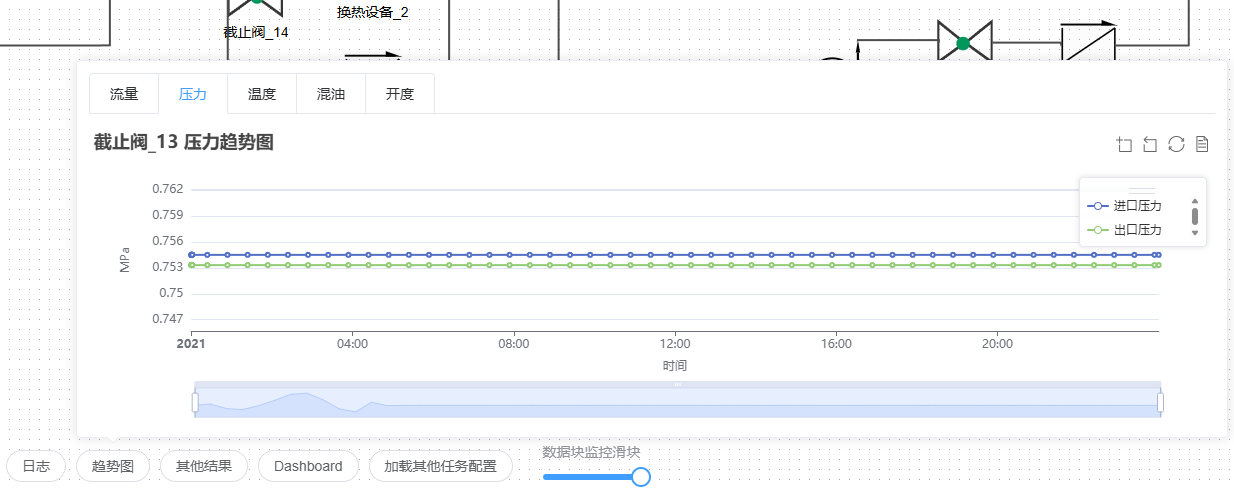
- 点击画布下方的 趋势图。
如果面板提示“请选中有效元件”,请关闭多选状态,确认选中的是任务画布中的一个仿真元件,而不是数据块、辅助图形或连线。
选择需要观察的变量
趋势图会显示该元件已经产生的结果。图例用于控制曲线显示:
- 单击图例中的线段,可以暂时隐藏或重新显示对应曲线。
- 双击图例名称,可以修改当前任务中的显示名称。
- 双击图例线段,可以调整曲线颜色和线宽。
隐藏曲线或修改图例样式只改变查看方式,不会修改计算结果。变量较多时,先隐藏无关曲线,再检查目标变量的数量级、变化方向和突变位置。
调整时间范围
对于包含连续横轴的图表,可以使用:
- 图表工具栏中的 区域缩放,框选需要放大的区间。
- 图表下方的范围滑块,缩小或移动当前显示范围。
- 在已缩放的图表中按住鼠标右键拖动,平移可见区间。
- 图表工具栏中的 恢复正常视图,回到完整范围。
如果曲线看起来为空或突变,先恢复正常视图,确认不是缩放范围过小或移到了无数据区间;再移动到异常点附近,结合提示框读取具体时间和值。
查看图表中的原始数值
点击图表工具栏中的 数据视图,可以按列查看当前图表的数据。时间轴会以日期和时间显示,便于核对曲线峰值、缺失点或异常跳变。
数据视图中的文本可以选中并复制到文本文件或表格工具中。点击 关闭 返回图表;“刷新”只刷新数据视图的显示,不会重新运行仿真任务。
使用数据块监控关键数值
数据块直接显示在任务拓扑旁,适合同时关注入口压力、出口流量、阀门开度等少量关键指标。
创建数据块
- 在任务画布中找到并选中目标元件。
- 右键打开菜单,选择 创建数据块。
- 数据块会出现在该元件所在图纸,并通过虚线指向目标元件。
- 将数据块拖到不遮挡拓扑的位置。
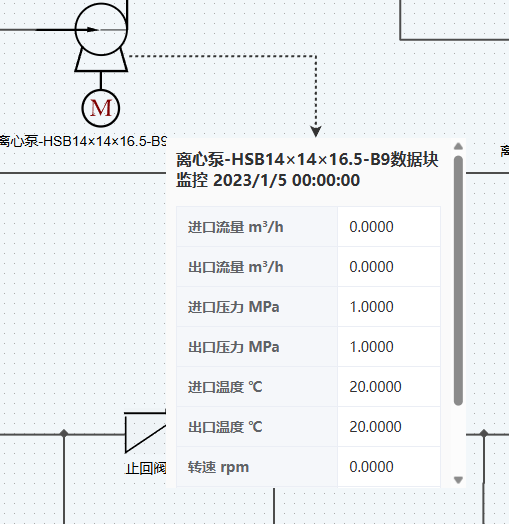
同一个元件在当前任务中只能创建一个数据块。如果右键菜单没有“创建数据块”,请确认当前位于任务视图、选中的是有效元件,并检查该元件是否已经有数据块。
选择显示变量
单击数据块后,右侧“参数”页签会列出该任务为数据块提供的监控项。启用需要查看的变量,禁用不需要的变量,数据块会随之更新显示内容。
变量名称和单位由任务结果提供。如果数据块已经创建但只有“暂无数据”,先确认任务是否已经产生监控帧,再查看日志中是否有结果输出异常。
调整和删除数据块
数据块可以移动和调整大小,也可以在右侧“格式”页签中调整文字大小。确认不再需要时,选中数据块后按 Delete,或从右键菜单选择 删除。
数据块属于当前任务的结果查看配置,不会回写到可编辑模型,也不会改变计算过程。
使用 Dashboard 组合多组曲线
画布下方的 Dashboard 是监控仪表盘入口,适合把多个元件、多个结果来源或多组变量放在同一面板中观察。
创建图表
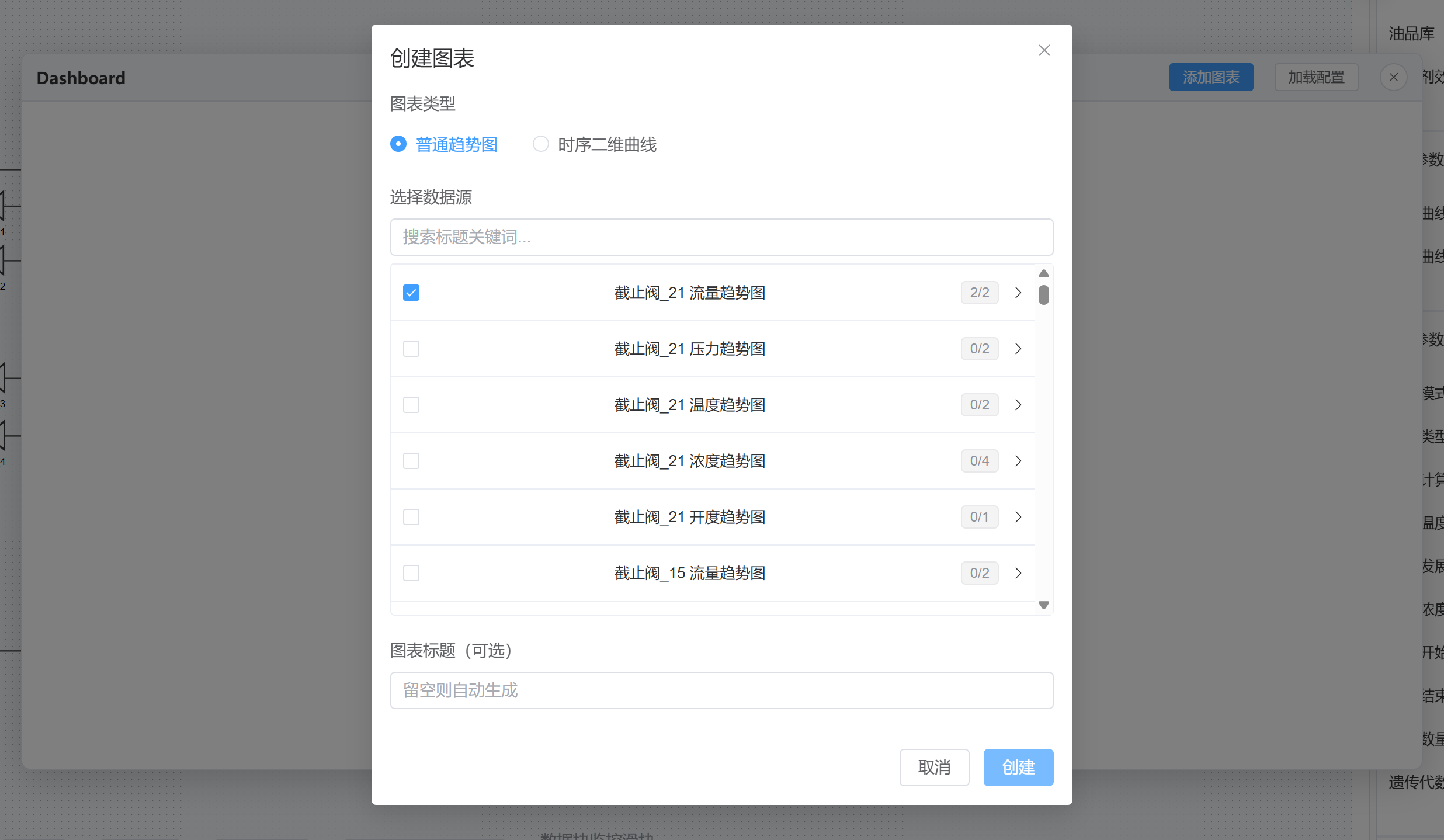
- 点击 Dashboard 打开浮动面板。
- 点击面板右上角的 添加图表。
- 选择图表类型:普通趋势图或时序二维曲线。
- 如果选择时序二维曲线,选择 叠加或扩展合并方式。
- 在“选择数据源”中按标题搜索,展开结果项并勾选需要的曲线。
- 按需填写图表标题,点击 创建。
“叠加”会保留各数据源原有的横轴,适合比较相同时间或位置范围内的曲线;“扩展”会按顺序拼接横轴,适合连续区段。使用扩展模式时,可以建立多个曲线组,并调整数据源的拼接顺序。
整理仪表盘
创建图表后,可以:
- 拖动图表卡片调整位置。
- 拖动卡片边缘调整大小。
- 编辑图表,重新选择数据源、曲线或标题。
- 删除不再需要的图表。
- 使用图例隐藏曲线、修改名称、颜色和线宽。
- 拖动或调整整个 Dashboard 浮动面板。
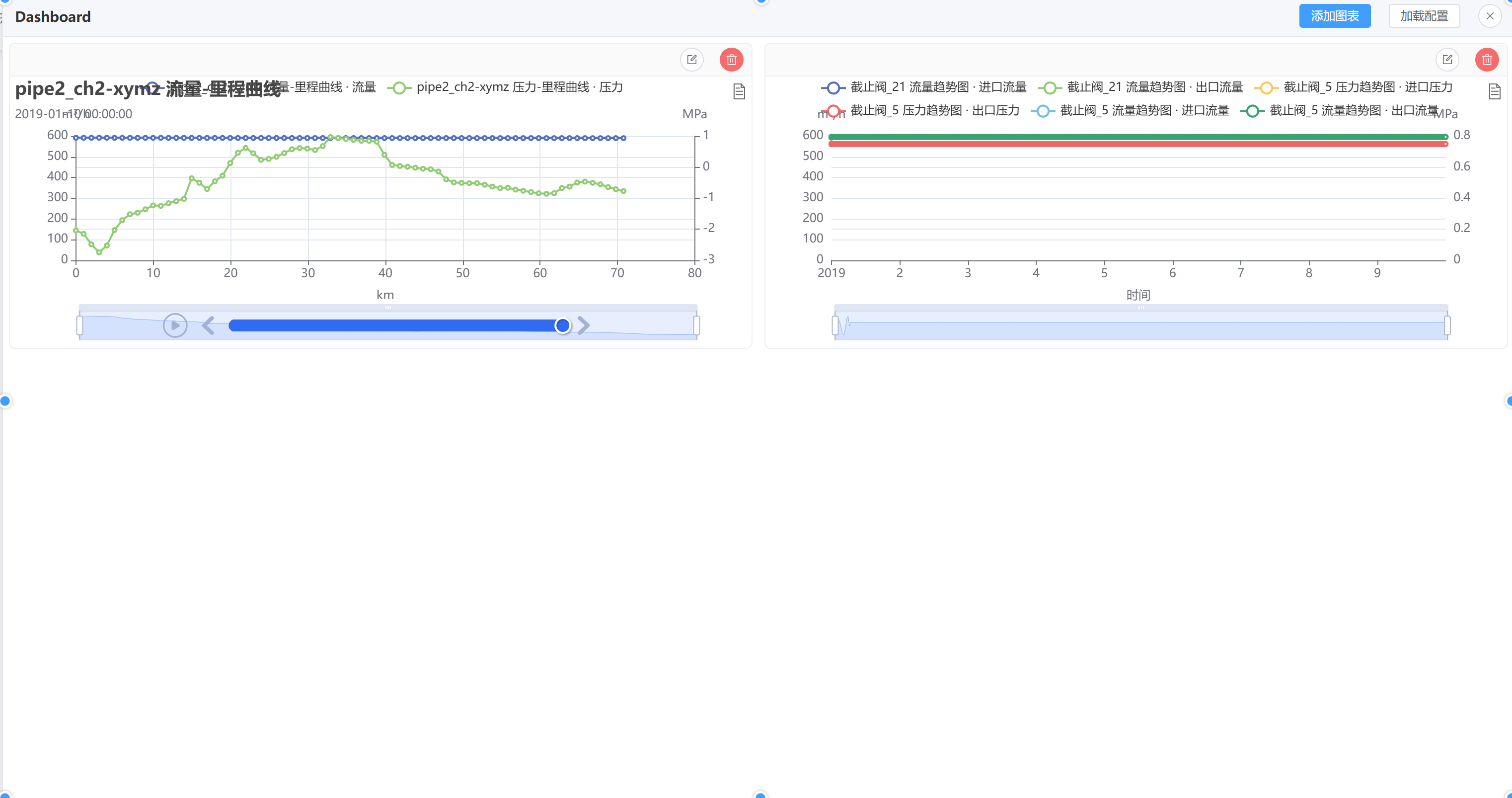
仪表盘配置属于当前任务。曲线之间的单位、横轴含义或采样方式不一致时,不要仅凭形状直接比较;应先核对图表标题、图例、单位和数据视图中的原始值。
查看其他结果
点击 其他结果,可以查看不直接绑定某个元件的任务输出,例如汇总表、专题图表或包含多个页签的组合结果。
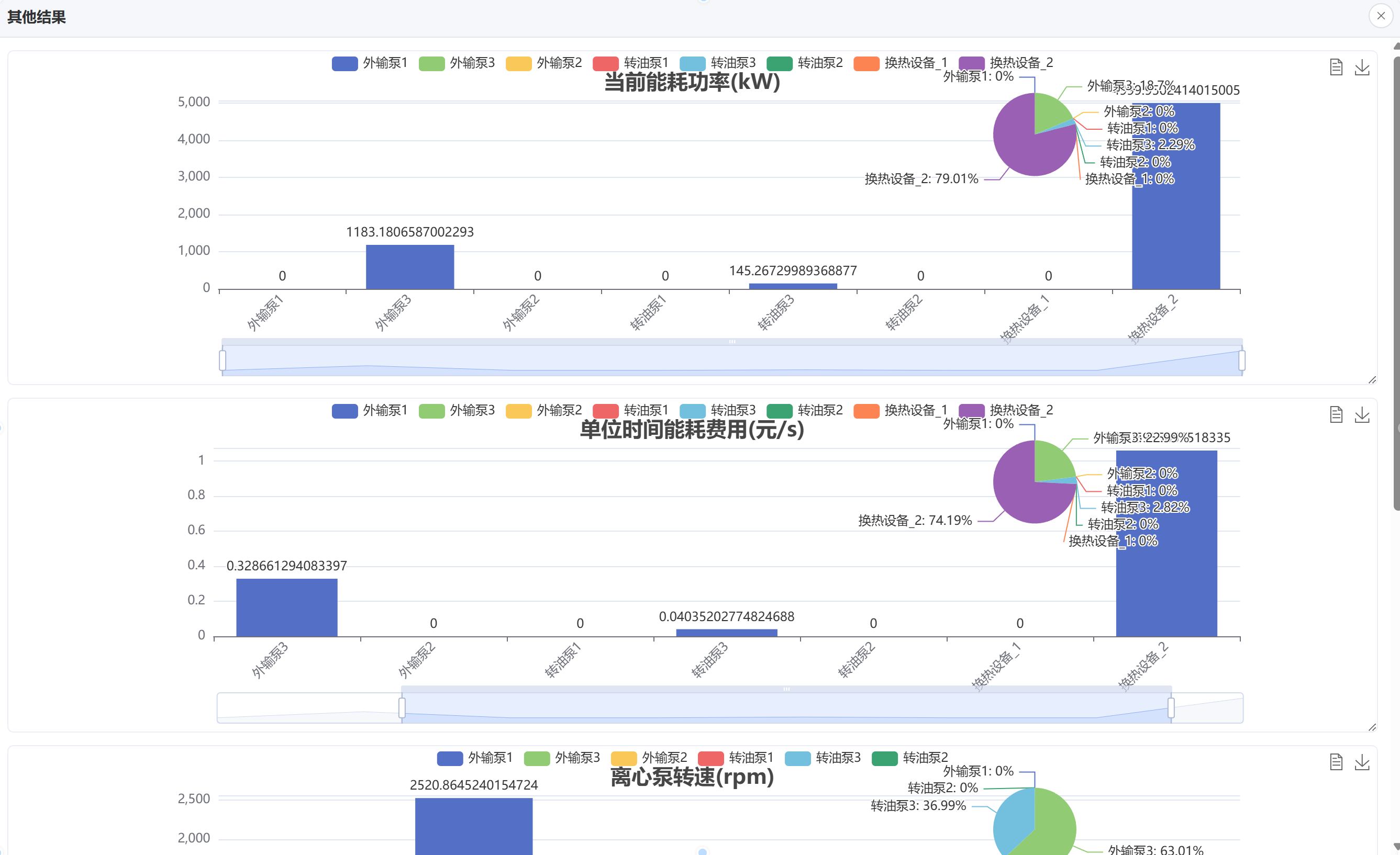
“其他结果”是可拖动、可调整大小的浮动面板。面板中具体显示什么由当前仿真类型决定:
- 图表可以使用区域缩放、恢复正常视图、图例和数据视图。
- 表格为只读内容,可以选择单元格并复制到表格工具中。
- 分组结果通过面板内的页签切换。
面板显示“暂无数据”时,说明当前任务还没有产生可放入“其他结果”的内容。它不代表日志、元件趋势或监控数据也为空。
使用监控回放查看时间变化
任务产生监控数据后,画布下方会出现可用的 监控回放 控件。它按数据帧更新数据块数值;如果任务同时提供元件状态数据,也会更新元件图形,例如开关状态或流向显示。
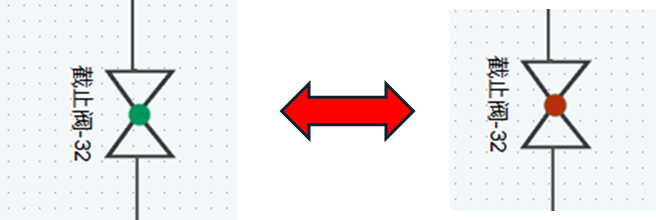
使用方法:
- 点击播放按钮,从当前帧开始自动回放。
- 再次点击可以暂停。
- 拖动滑块跳到指定帧;悬停时可以查看该帧的时间。
- 观察当前图纸中的数据块数值和元件状态变化。
控件右侧会显示“当前帧/总帧数”。任务还在运行时,新的监控帧会继续加入;如果当前停留在最新帧,视图会跟随最新数据。
监控回放与趋势图的范围缩放用途不同:回放控制数据块和元件状态显示在哪一帧,趋势图缩放只改变曲线的可见范围。
复用其他任务的结果显示配置
当前模型有多个任务时,可以点击 加载其他任务配置,选择另一个任务后点击 加载。该操作会尝试复制数据块、Dashboard 布局和图例显示配置,不会把另一个任务的计算数据复制到当前任务。
只有当前任务中仍然存在对应元件和结果数据时,加载后的配置才能正常显示。跨任务工况比较的方法请参阅对比多次仿真结果,本页不展开。
复制或导出可用结果
当前通用结果界面没有“一键导出全部任务结果”的按钮。可以根据结果类型使用以下方式:
- 曲线数值:打开图表的“数据视图”,选择并复制文本。
- 结果表格:选择需要的单元格后复制,再粘贴到表格工具中。
- 任务画布:在画布空白处打开右键菜单,选择 导出为SVG,保存当前图纸的可视内容。该文件不是完整的任务数据包。
- 专题结果:如果某项专题结果自身提供下载或导出入口,按该结果页面的说明操作;并非所有任务都会提供。
复制或导出前,建议在记录中同时注明任务名称、创建时间、工作台空间类型、图纸名称、变量和单位,避免文件离开平台后失去上下文。
结果异常时怎样检查
遇到空白、曲线突变、数值异常或结果不完整时,可按以下顺序检查:
- 确认任务。 核对当前任务名称、状态和创建时间,避免查看了其他工况。
- 检查日志。 先看“全部”,再筛选
warning和error,记录最早出现的异常。 - 确认图纸和对象。 使用搜索定位目标元件,确保趋势图只选择了一个有效元件。
- 恢复显示范围。 在趋势图中点击“恢复正常视图”,在监控回放中跳回有数据的帧。
- 核对原始值。 使用数据视图或结果表格确认异常来自数据本身,还是仅由图例、缩放或单位理解造成。
- 检查任务快照。 查看任务画布中的只读参数,确认计算使用的不是后来修改过的模型值。
- 重新计算验证。 回到模型视图修正问题,保存模型并创建新任务;不要把旧任务结果当作重新计算后的结果。
如果历史任务的结果原本存在、重新打开后却不完整,问题可能与本地数据、服务器记录或结果保留期限有关,请参阅恢复任务并理解结果保留期限。
下一步
- 需要比较多个工况,请阅读对比多次仿真结果。
- 需要理解关闭页面后的任务和结果,请阅读恢复任务并理解结果保留期限。
- 需要暂停、恢复或停止任务,请阅读创建和控制仿真任务。