对比多次仿真结果
比较不同工况、不同参数或不同控制方案时,可以为多个任务使用同一套趋势图和仪表盘配置,再逐个切换任务核对结果。
“加载其他任务配置”复制的是结果查看方式,不是任务的模型、参数或计算数据。当前页面也不会把多个任务的结果自动合并成一张跨任务曲线,或自动生成差异报告。可靠的做法是先固定比较口径,再用一致的图表配置查看各个任务。
比较前先确认任务是否可比
开始前,先明确这次比较要回答的问题。例如:“阀门开度改变后,出口压力峰值是否降低?”比“看看两个任务有什么不同”更容易选对变量和时间范围。
建议同时满足以下条件:
- 各任务都有需要比较的结果。任务仍在运行时,曲线可能继续刷新,不要把当前终点当作最终结果。
- 除了有意改变的条件,模型拓扑、元件参数和全局参数尽量保持一致。
- 比较的是同一物理位置、同一变量含义和同一单位,而不只是名称相似的两条曲线。
- 横轴含义一致。例如都以时间为横轴,或都以里程为横轴;不要直接比较不同横轴上的峰值位置和变化速度。
- 时间起点、结束时间、采样间隔或输出步长适合放在一起分析。
如果上述条件不能满足,仍可分别观察任务,但应把它们视为两个独立算例,不能仅凭曲线高低得出参数影响结论。
为任务使用清楚的名称
新任务通常使用“计算任务_1”“计算任务_2”等默认名称。双击任务卡片上的名称,将其改为能说明工况的短名称,例如“基准工况”“阀门开度 60%”“高入口压力”。
名称中只写本次主动改变的条件。若条件较多,另行记录模型名称、任务创建时间和关键参数,避免任务列表中的名称过长。

核对每个任务的模型快照
每个任务都使用开始计算时保存的模型快照。任务创建后对模型所做的修改,不会反映到已有任务中。因此,同一个模型下的两个任务也不一定使用相同的拓扑和参数。
依次打开准备比较的任务,在只读任务视图中检查:
- 关键元件是否都存在,连接关系是否一致。
- 被比较元件是否位于相同位置,并承担相同作用。
- 除了计划改变的参数,其他关键参数和全局参数是否一致。
- 任务是否使用了相同的计算阶段和边界条件。
元件显示名称相同,不代表一定是同一个元件。加载数据块和图表配置时,页面还需要根据元件标识和结果项找到目标数据。若某个元件曾被删除后重新添加,即使名称相同,也可能无法沿用原来的结果配置。
如果快照差异超出了本次试验设计,建议返回模型视图,从同一份受控模型重新创建任务,而不是继续直接比较。
在基准任务中准备结果视图
选择一个结果完整、工况明确的任务作为基准任务,再按分析目标配置结果视图。
用趋势图检查一个元件
趋势图适合观察一个元件的压力、温度、流量或开度等变量随横轴的变化:
- 在任务快照中选中目标元件。
- 点击页面底部的“趋势图”。
- 选择要比较的变量页签,并将显示范围调整到关注区间。
- 通过图例隐藏无关曲线;需要时调整图例名称、颜色和线宽,让各任务使用相同的识别方式。
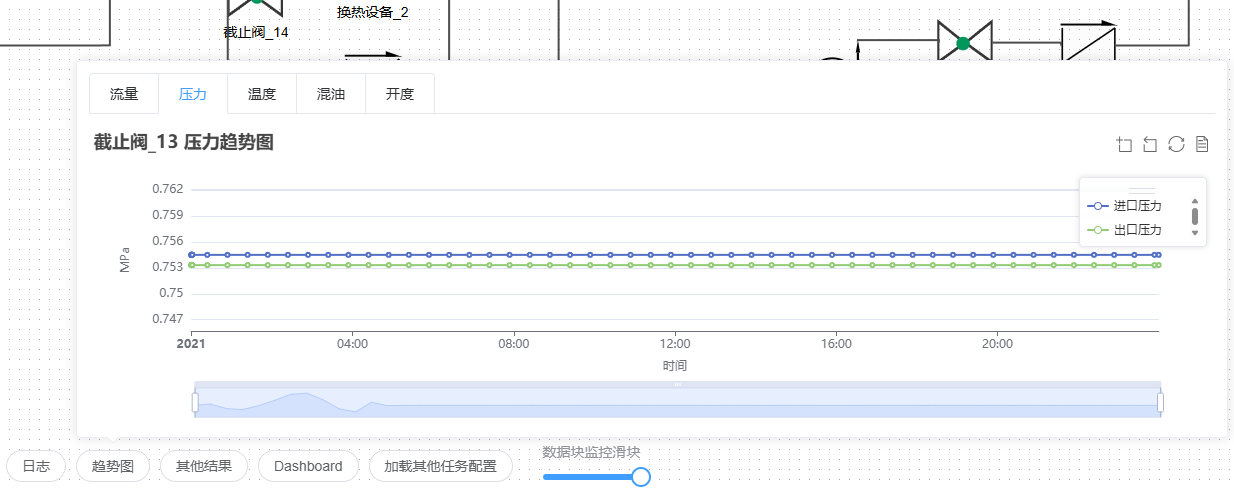
趋势图中的范围缩放用于查看局部细节。加载其他任务的结果配置后,仍应重新核对变量页签和显示范围,不要仅凭画面看起来相似就开始比较。
用仪表盘检查多组变量
需要同时观察多个元件或多个变量时,打开“Dashboard”仪表盘:
- 添加本次分析真正需要的图表。
- 将相关图表按固定顺序排列,并调整到便于查看的大小。
- 只在横轴含义和单位适合共同展示时,才把多组曲线放入同一图表。
- 为各图表使用一致的图例名称、颜色、线宽和显隐设置。
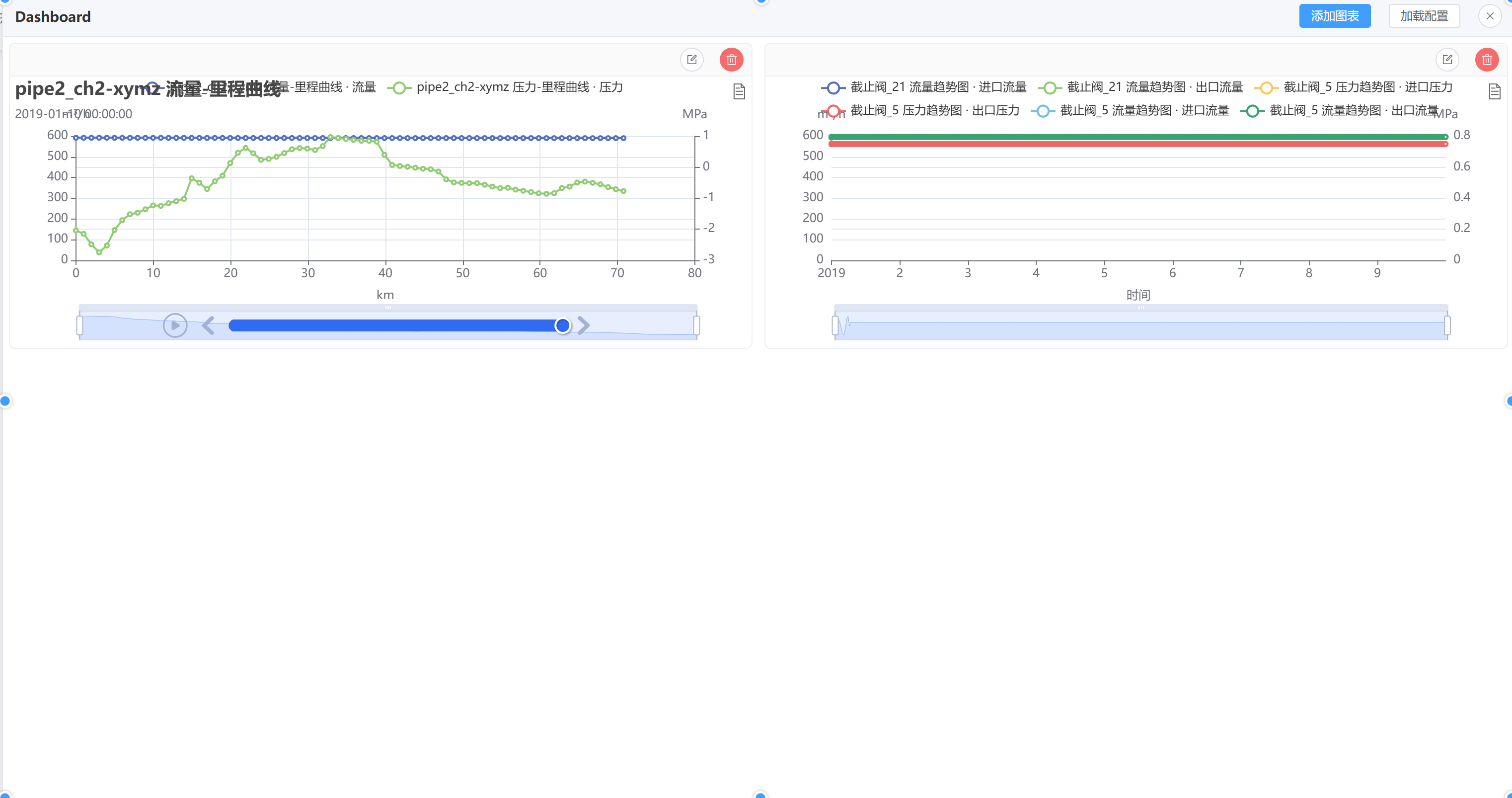
仪表盘可以在当前任务内集中展示多张图表,也可以在一张图中展示多组兼容曲线。这里的“多组”仍来自当前任务,并不表示已经叠加了其他任务的数据。
将基准任务的配置加载到其他任务
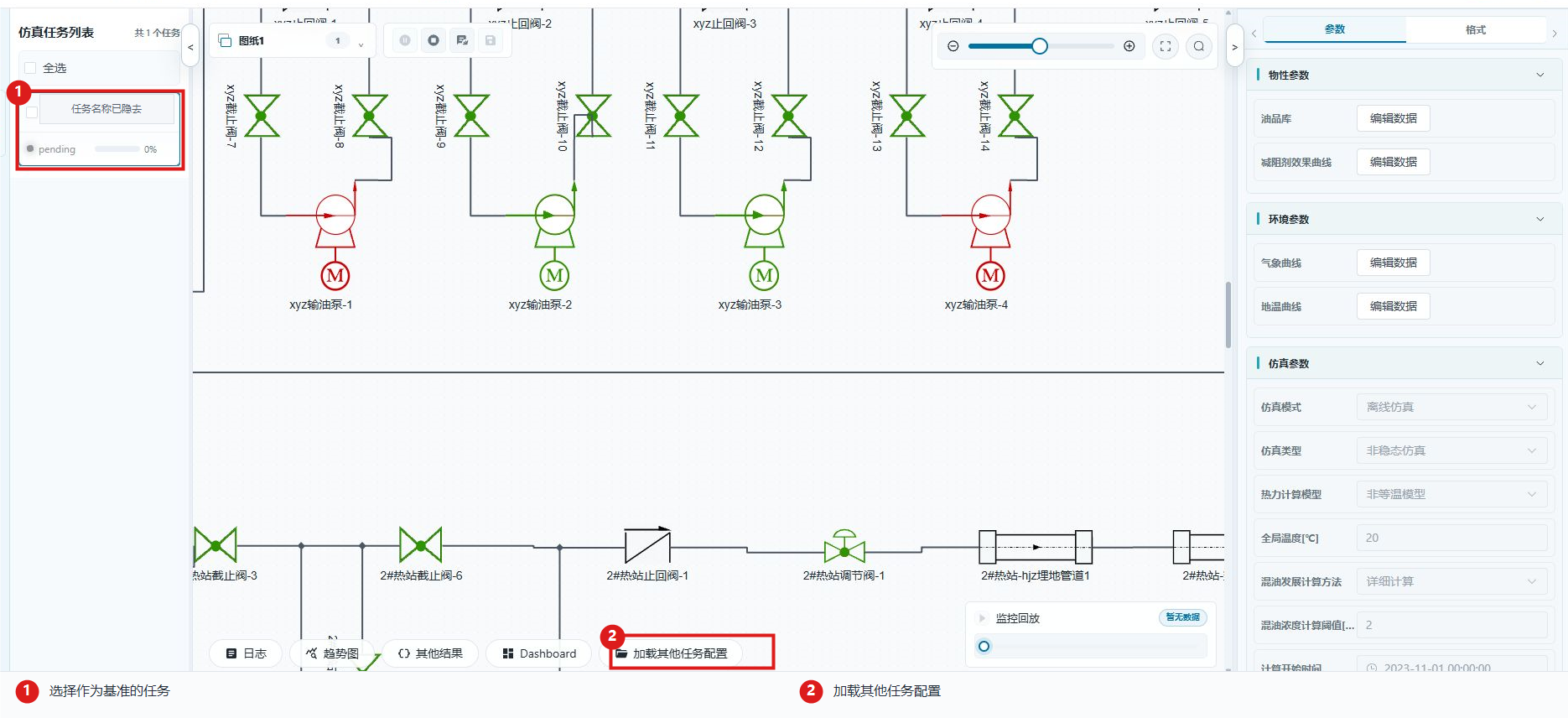
在基准任务中完成配置后,对每个待比较任务执行以下操作:
- 打开目标任务。
- 点击页面底部的“加载其他任务配置”。
- 在“加载任务结果配置”中选择基准任务。
- 点击“加载”,等待页面提示“已加载其他任务配置”。
- 打开趋势图和仪表盘,确认图表、图例和数据是否完整。
弹窗只会列出当前任务列表中除目标任务以外的任务。若基准任务没有出现,先确认它已在当前页面的任务列表中打开。
加载操作会处理以下内容:
| 配置 | 加载后的行为 |
|---|---|
| 数据块 | 为目标快照中能够找到对应元件、且尚未监控的元件添加数据块;找不到对应元件时会跳过 |
| 仪表盘 | 使用来源任务的图表选择和布局;目标任务原有的仪表盘配置会以来源配置为准 |
| 图例 | 使用来源任务保存的名称、颜色、线宽和显隐设置;目标任务原有图例设置会以来源配置为准 |
结果数据始终来自当前打开的目标任务。加载配置不会复制来源任务的曲线数值,也不会改变目标任务的快照和参数。如果目标任务中没有相应的元件或结果项,相关数据块、曲线或图表可能缺失或为空。
使用趋势图逐项比较
趋势图适合回答单个元件、单组变量的问题。完成配置加载后,在任务列表中依次切换任务,并保持以下口径不变:
- 选中同一物理位置的元件。
- 打开含义相同的变量页签。
- 使用相同的横轴区间和纵轴单位。
- 观察相同指标,例如峰值、稳态值、达到目标值的时间或波动范围。
如果两个任务的横轴范围不同,应先分别确认差异来自计算时长,还是来自数据缺失。不要通过只看局部放大后的曲线形状来比较响应快慢。
使用仪表盘比较整体工况
仪表盘适合同时核对多个变量之间的联动关系。加载同一份仪表盘配置后,可以按相同顺序切换任务:
- 先看边界或输入变量,确认本次工况确实按计划改变。
- 再看关键过程变量,判断变化从哪里开始传递。
- 最后看目标输出变量,记录峰值、终值或稳定区间。
- 对每个任务使用相同的图表顺序、图例显隐和观察区间。
不要把不同单位的数值大小直接比较。即使图表使用双纵轴,也应分别读取对应坐标轴和单位,不能根据两条线在画面上的高低判断哪一个数值更大。
对齐时间轴和变量口径
对比时至少记录以下信息:
| 口径 | 需要核对的内容 | 不一致时的处理 |
|---|---|---|
| 横轴 | 时间、里程或其他坐标含义 | 分开分析,不直接比较峰值位置和斜率 |
| 时间范围 | 起点、终点和有效数据区间 | 只比较共同区间,并注明未覆盖部分 |
| 数据步长 | 采样间隔、输出步长 | 谨慎比较瞬时峰值,必要时重新计算 |
| 变量 | 物理含义、位置、方向 | 回到任务快照确认元件和结果项 |
| 单位 | 轴标签和图例对应的单位 | 先换算到同一单位,再记录结论 |
| 参数 | 除试验变量外的关键输入 | 差异过多时重新建立受控任务 |
页面底部的时间滑块用于查看当前任务在某个时间点的数据块和状态。将两个任务的滑块放在相同位置,只有在两者时间起点和时间含义一致时才有可比性。趋势图或仪表盘还应以各自坐标轴显示的实际范围为准。
记录结论而不是只凭画面判断
建议为每轮比较留下简短记录:
- 基准任务和对比任务的名称、创建时间;
- 两个任务之间有意改变的参数;
- 所比较的元件、变量、单位和横轴区间;
- 峰值、终值、稳定区间等实际读数;
- 任务快照中发现的其他差异;
- 哪些结论仍需要通过重新计算验证。
平台提供曲线、数据块和仪表盘用于查看结果,但不会替用户判断差异原因。看到变化后,应先回到任务快照确认输入,再结合日志判断是否存在异常。
常见问题
| 现象 | 处理方法 |
|---|---|
| “加载任务结果配置”中没有可选任务 | 当前任务列表中只有一个任务,或来源任务尚未在当前页面打开;先打开需要作为基准的任务 |
| 加载后部分数据块没有出现 | 目标任务快照中没有相同标识的元件,或该元件已经存在数据块;检查两个任务的快照 |
| 仪表盘图表为空或少了曲线 | 目标任务没有对应结果项,结果尚未到达,或两个快照的元件、变量定义不同 |
| 两个任务的曲线范围不同 | 核对计算时长、横轴类型、有效数据区间和显示缩放范围 |
| 看起来是同一变量但数值差异很大 | 核对元件位置、变量方向、单位、边界条件和任务快照参数 |
| 加载后目标任务原有布局发生变化 | 仪表盘和图例会采用来源任务的配置;需要保留原配置时,不要直接加载,先记录现有设置 |
相关文档
- 单独查看日志、趋势图、数据块和仪表盘:查看和分析仿真结果
- 了解任务重新打开、运行快照和结果保留范围:任务保存、恢复与保留范围
- 创建任务并查看运行状态:创建和控制仿真任务