使用线型元件
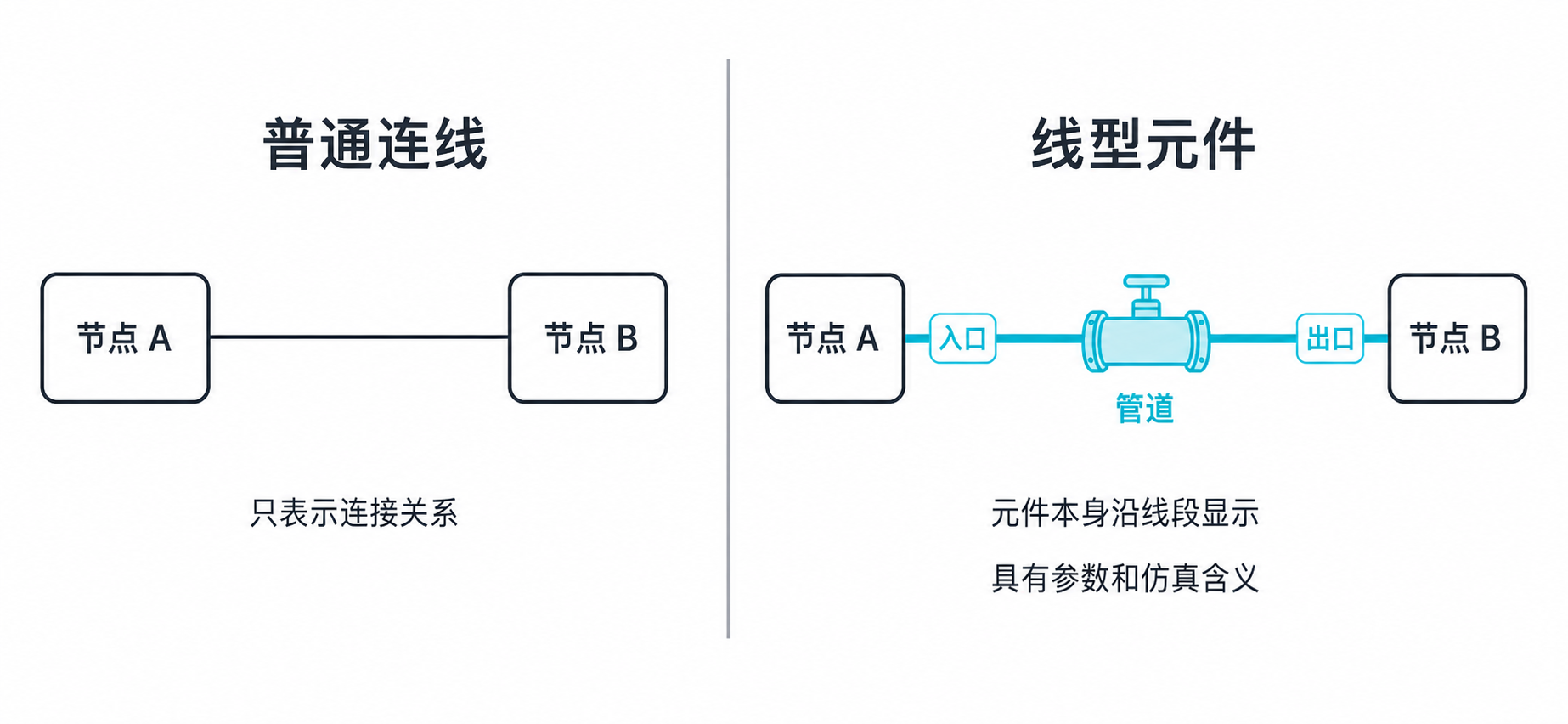
管道、电缆等元件既有自己的参数,又天然沿一段线路布置。将这类元件显示为线型,可以让模型更紧凑,也能直接看出它连接的两个端点。
线型元件看起来像一条连线,但它本身仍是一个元件。选中后可以编辑元件名称、业务参数和端口标签,也会作为模型的一部分参与校验和仿真。
线型元件为什么不是普通连线
| 对比项 | 线型元件 | 普通连线 |
|---|---|---|
| 表示的内容 | 表示管道、电缆等具体元件 | 表示两个端口之间的连接关系 |
| 参数 | 有自己的元件参数 | 没有独立的业务参数 |
| 端点 | 固定对应元件的两个物理端口 | 按当前拓扑规则连接兼容端口 |
| 端口标签 | 可以分别设置两个端口的标签 | 不提供元件端口标签 |
| 与其他线条连接 | 端点只能吸附到普通元件的兼容端口 | 可以按普通拓扑规则连接端口或已有连线 |
只有恰好有两个物理端口的元件才能使用线型形态。是否默认以线型显示,由当前工作台空间中的元件配置决定。
从元件库添加线型元件
部分双端口元件在元件库中直接显示为线型图标。添加方法与普通元件相同:
- 在左侧元件库中找到需要的元件。
- 将元件拖到画布上的目标位置。
- 释放鼠标后,页面会在落点附近生成一段水平的线型元件。
- 拖动两端,将它们分别连接到普通元件的兼容端口。
刚添加的线型元件可以暂时不连接端点。没有专用线型图标时,画布上可能只显示线段、元件名称和端口标签,这不影响它作为元件使用。
如果元件拖入后显示为普通图标,说明它当前的默认形态不是线型。只要该元件有两个物理端口,仍可以在添加后通过右侧格式面板执行线型化。
将线型元件连接到其他元件
线型元件有起点和终点,两端分别对应元件的两个物理端口。连接时:
- 选中线型元件,确认两端位置。
- 拖动一个端点靠近目标普通元件的端口。
- 目标端口出现可连接提示后释放鼠标。
- 用同样的方法连接另一端。
- 选中线型元件,检查两端是否都准确吸附到端口。
起点只能连接与第一个物理端口类型兼容的端口,终点只能连接与第二个物理端口类型兼容的端口。如果一端无法吸附,而另一端可以,可能是两个物理端口的类型或方向不同,请核对元件两端的用途。
线型元件的端点只能连接到普通元件的兼容物理端口,不能连接到普通连线、其他线型元件或说明性连线。普通连线也不能把线型元件本身作为连接目标。
移动和调整线型元件
根据需要选择不同的移动方式:
- 拖动线段或线型图标所在区域,可以移动整条线型元件;
- 拖动端点,可以调整线段长度或改接到另一个兼容端口;
- 端点已经连接时,移动后应再次检查吸附关系,避免只看线条位置判断是否连接成功;
- 需要改变线路走向时,可以在右侧格式面板调整路由类型。
线型图标会跟随线路方向显示,元件名称和端口标签也会沿线路布置。模型较密集时,建议先调整两个端点的位置,再设置路由和线宽,减少线条重叠。
在线型和普通形态之间转换
普通形态在当前界面的元件形态区域中显示为“非线型”。只有单独选中支持线型显示的双端口元件时,转换入口才会出现。
将普通元件转为线型
- 单独选中一个有两个物理端口的普通元件。
- 打开右侧的格式页签。
- 在元件形态中确认当前形态为非线型。
- 点击线型化。
转换后,元件 ID、元件标签、参数值和端口标签都会保留。线型元件会建立在原元件所在位置附近。
普通元件转为线型时,原来连接到该元件两个端口的普通连线会被移除,新线型元件的两端暂时不连接。转换后必须重新把两个端点吸附到正确端口,再检查完整拓扑。
将线型元件转为普通元件
- 单独选中线型元件。
- 打开右侧的格式页签。
- 在元件形态中确认当前形态为线型。
- 点击转为非线型。
转换后,普通元件会出现在原线段的中点附近,并按照线段从起点到终点的方向放置。已经连接的端点会通过普通连线接回对应端口;没有连接的端点不会生成连线。
形态转换会作为一次操作记录到撤销历史。如果转换结果不符合预期,可以立即撤销,再检查原来的连接关系。
修改参数和端口标签
线型元件与普通元件共用同一套参数:
- 单独选中线型元件。
- 打开右侧的参数页签。
- 在元件标签中修改显示名称。
- 在各参数分组中设置元件参数。
- 展开端口标签,分别设置两个物理端口的标签。
端口标签不只是画布注释。模型可以根据相同的端口标签建立逻辑连接,因此应按照当前模型的命名规则填写。端口标签不会改变物理端口类型,也不能让不兼容的端点在画布上相互吸附。
部分端口是否可用会随参数变化。当某个端口的启用条件不再满足时,已经连接的对应端点会释放到当前位置;之后即使条件恢复,也需要手动重新连接。修改影响端口状态的参数后,应立即检查两端连接。
参数的详细填写方法参阅配置元件参数和全局参数。
调整线条和文字外观
选中线型元件后,打开右侧的格式页签,可以看到当前界面的以下设置:
- 元件形态:查看当前是线型还是非线型,并执行形态转换;
- 文字:调整元件标签和端口标签的字号与单位;
- 连接线:设置线条类型、线宽、颜色和路由类型。
线条类型支持实线和虚线。路由类型支持无、曼哈顿和正交;不同路由在端点位置复杂时会产生不同走线效果。设置后应缩小画布查看整体,确认线条没有遮挡其他元件或造成连接关系误读。
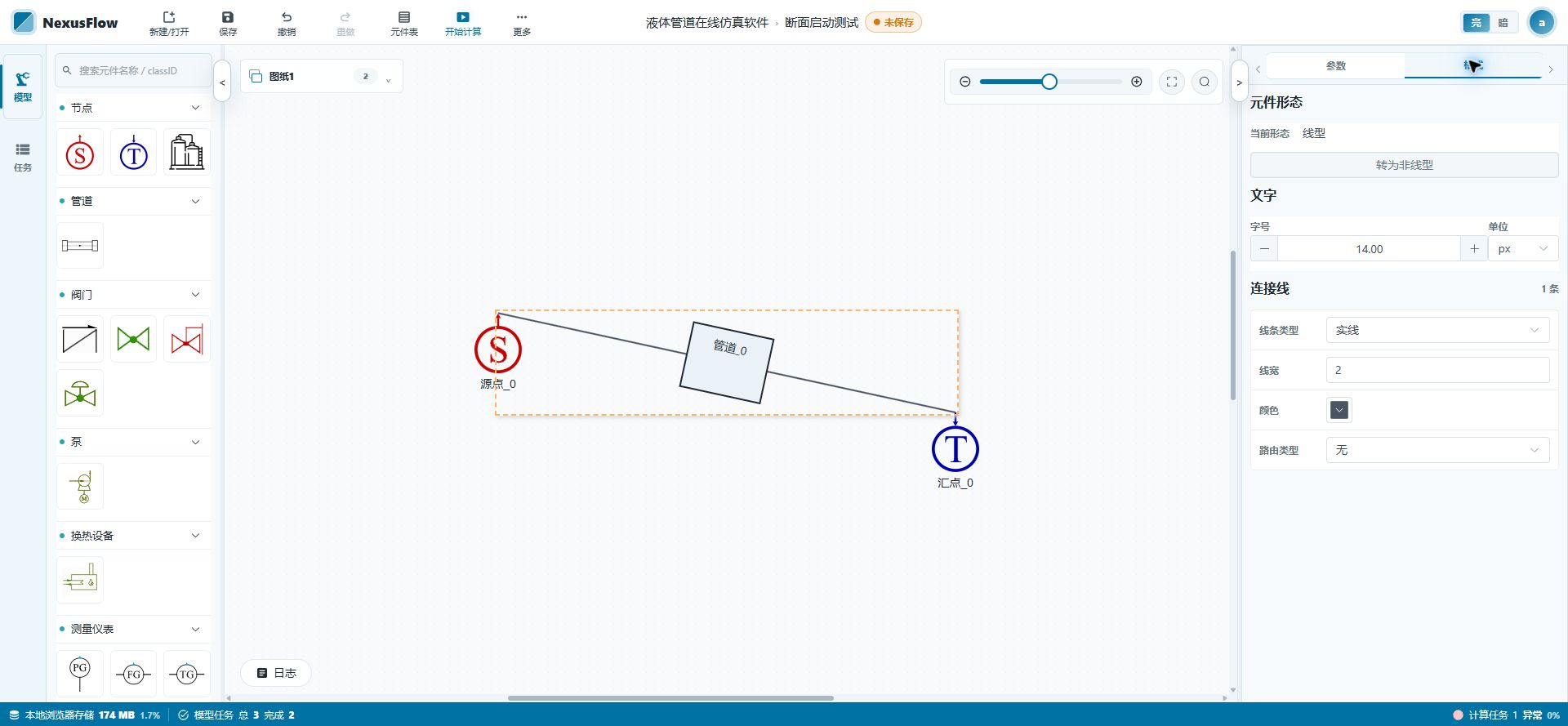
线段中部是否显示图标,由该元件的线型图标配置和当前参数共同决定。没有图标时,线型元件仍可通过线段、元件名称和端口标签识别。
使用限制
- 只有恰好两个物理端口的元件可以在线型和非线型之间转换;
- 两个端点分别对应固定的物理端口,端点用途不能随意互换;
- 线型端点只能吸附到普通元件的兼容端口;
- 普通连线和其他线型元件不能接在线型元件上;
- 参数变化可能使端口失效并释放已经连接的端点;
- 普通元件转为线型时,原有普通连线不会自动转换为端点连接;
- 外观设置只改变显示方式,不会替代端口连接和模型校验。
常见问题
为什么元件库中显示的不是线型图标
该元件可能支持线型显示,但默认形态仍是普通元件。先将它拖到画布,单独选中后打开格式页签;如果出现线型化按钮,可以手动转换。
为什么看不到“线型化”按钮
先确认只选中了一个元件。转换入口只对恰好有两个物理端口、并且支持线型显示的元件出现。选择多个元件,或者选择端口数量不符合条件的元件时,不会显示该入口。
为什么端点不能吸附
目标必须是普通元件上的兼容物理端口。检查是否拖到了端口本身、端口是否处于可用状态,以及当前端点是否对应正确的物理端口。普通连线、其他线型元件和说明性连线都不能作为目标。
为什么线型化后原来的连线消失了
这是当前形态转换的正常行为。原有普通连线会被移除,需要重新连接线型元件的两个端点。如果是不小心执行了转换,可以立即撤销。
为什么修改参数后端点断开了
部分元件会根据参数决定端口是否可用。参数变化使端口条件失效时,对应端点会自动释放。确认参数正确后,再手动把端点连接回兼容端口。
为什么线段中间没有元件图标
当前元件可能没有配置专用线型图标,或者图标受参数条件控制而暂时不显示。只要线段、元件名称和参数仍能正常选择,线型元件本身仍然存在。
为什么线条绕行方式不合适
选中线型元件,在格式页签的连接线区域切换路由类型。必要时先调整两端和周围元件的位置,再选择无、曼哈顿或正交路由。