使用工具元件整理和导航画布
工具元件用于分区、说明和导航画布。它们会随模型一起保存,但不表示管道、阀门、控制器等计算对象,也不参与仿真拓扑计算。
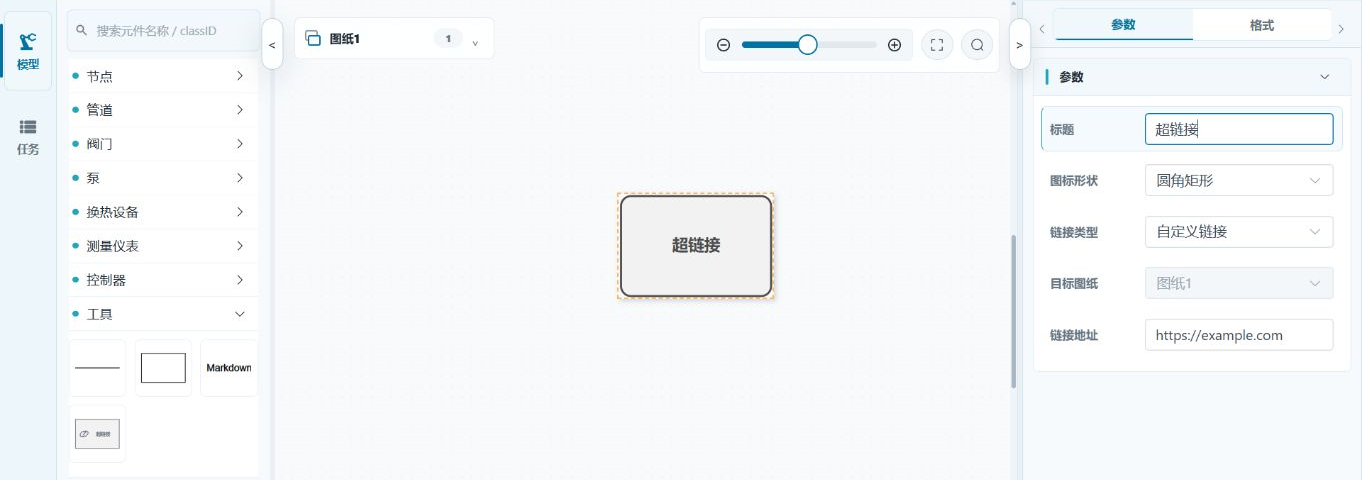
打开左侧元件库中的 工具 分类,可以看到分割线、矩形框、Markdown 文本和超链接四种元件。将工具元件拖到画布后,选中它即可在右侧面板中编辑参数和格式。
工具元件与计算元件有什么不同
| 对比项 | 工具元件 | 计算元件 |
|---|---|---|
| 主要用途 | 整理版面、补充说明、建立页面导航 | 表示设备、节点、控制器等计算对象 |
| 参数内容 | 颜色、线型、文字、链接等展示或导航设置 | 参与计算的设备、工况或控制参数 |
| 拓扑关系 | 不参与仿真拓扑 | 通过兼容端口形成仿真拓扑 |
| 创建任务 | 不会作为计算对象提交 | 会进入模型校验和计算任务 |
| 保存方式 | 随模型和所在图纸保存 | 随模型和所在图纸保存 |
超链接可以接受一条指向其边界的说明性连线。这条线只用于表达“从这个元件进入某个说明页或详情页”,不属于计算拓扑,也不能替代两个计算元件之间的端口连接。
四种工具元件分别适合什么
| 工具元件 | 适合的场景 | 可以调整的主要内容 |
|---|---|---|
| 分割线 | 分隔不同工艺区段、说明区和结果区 | 实线或虚线、线宽、颜色 |
| 矩形框 | 框出站场、工段、控制区或注意事项 | 边框线型、线宽、边框颜色、填充颜色 |
| Markdown 文本 | 添加标题、操作说明、表格、公式、图片或文字链接 | Markdown 内容、文字颜色、位置和尺寸 |
| 超链接 | 在图纸之间跳转,或打开相关网页 | 标题、图标形状、链接类型、目标图纸或链接地址 |
矩形框遮挡其他元件时,可以减小填充颜色的不透明度,或在“格式”页签中将矩形框置于底层。说明文字应尽量简短;较长的操作说明更适合放在文档中,再通过超链接打开。
添加和编辑工具元件
- 确认左侧选中的是 模型,当前处于可编辑状态。
- 展开元件库底部的 工具 分类。
- 将需要的工具元件拖到画布中的目标位置。
- 选中工具元件,在右侧 参数 页签中填写内容。
- 切换到 格式 页签,调整位置、尺寸、方向或显示层级。
- 检查画布效果,然后保存模型。
工具元件支持与普通画布对象相同的选择、移动、复制、删除、撤销和重做操作。批量整理画布时,可以按住 Ctrl 多选后统一移动、对齐或分布。
使用超链接元件
超链接在画布上显示为一个可点击的导航图形。单击用于选中和编辑,双击才会执行跳转。它适合放在总览图纸、流程入口或设备附近,帮助使用者快速打开目标图纸或相关页面。
配置模型内的图纸跳转
- 将 超链接 拖到画布。
- 在右侧 参数 页签中填写标题,例如“首站详情”或“控制与监测”。
- 根据画布布局选择矩形、圆形、圆角矩形或椭圆形。
- 将 链接类型 设为 图纸。
- 在 目标图纸 中选择需要打开的图纸。
- 双击超链接,确认能够切换到正确图纸。
- 返回原图纸并保存模型。
选择“图纸”类型后,平台会记录目标图纸,不需要手工填写内部页面地址。图纸跳转只改变当前显示内容,不会在两张图纸之间建立计算连接。需要建立跨图纸逻辑连接时,请按照使用多图纸组织大型模型中的规则设置相同的非空端口标签。
配置自定义链接
将 链接类型 设为 自定义链接 后,可以在 链接地址 中填写以下内容:
| 地址形式 | 打开方式 | 示例 |
|---|---|---|
https://... | 在新的浏览器标签页中打开 | https://example.com/guide |
http://... | 在新的浏览器标签页中打开 | http://example.com/status |
#... | 在当前页面中切换到对应位置 | #/model/overview |
为避免打开不安全的地址,外部链接只支持 http:// 和 https://。地址为空、格式无效或使用其他协议时,双击不会执行跳转。
添加自定义链接时还应注意:
- 不要在链接中写入密码、访问令牌或其他敏感信息。
- 链接不会绕过目标系统的登录和权限检查,其他使用者仍需具备访问权限。
- 链接到内部服务时,应使用目标使用者可以访问的稳定地址,避免使用仅在创建者电脑上有效的地址。
- 完成配置后应实际双击测试,确认新标签页能正常打开。
用说明性连线指出跳转来源
如果希望表达“从某个设备进入详情页”,可以从计算元件的端口拖出连线,并将终点放到超链接边界。平台会把这条线作为说明性连线保存。
说明性连线不会让目标图纸中的设备与当前设备形成计算关系。模型校验提示端口未连接时,仍需使用兼容端口建立真实连线,或按多图纸规则设置端口标签,不能用说明性连线消除拓扑问题。
区分超链接和 Markdown 链接
| 需要达到的效果 | 建议选择 |
|---|---|
| 在总览图上提供醒目的图纸入口或页面按钮 | 超链接 |
| 在一段说明文字中引用文档、规范或其他页面 | Markdown 文本中的链接 |
| 用一个图形反复进入某个详情页 | 超链接 |
| 同时展示标题、步骤、表格或公式 | Markdown 文本 |
同一目标不必同时放置按钮和文字链接。优先选择与画布信息层级更匹配的一种方式,避免入口过多。
常见问题
双击超链接没有反应
先检查是否已经选择目标图纸或填写链接地址。使用自定义链接时,确认地址以 http://、https:// 或 # 开头。目标正好是当前图纸时,跳转后页面看起来可能没有变化。
找不到原来选择的目标图纸
目标图纸可能已经被删除,或者复制、整理模型后链接需要重新确认。选中超链接,重新选择目标图纸并双击测试。
超链接已经连接,但拓扑校验仍然失败
指向超链接的线是说明性连线,不是仿真拓扑。根据校验提示检查计算元件的端口,并建立真实连接或正确的跨图纸端口标签。
外部页面无法打开
检查地址格式、网络连通性和目标系统权限。如果浏览器阻止了新标签页,请允许当前平台打开链接后重试。
工具元件遮挡了模型内容
移动或缩小工具元件,调整矩形框的填充颜色,或者在“格式”页签中将其置于底层。完成后缩放画布检查一次,确保说明内容没有盖住端口、参数或关键连线。
推荐的画布组织方式
- 在总览图纸中放置少量超链接,分别进入各工艺区段或功能图纸。
- 使用矩形框划分区域,用分割线区分流程和说明内容。
- 在区域标题或关键操作旁放置简短的 Markdown 文本。
- 统一同类工具元件的颜色、尺寸和命名方式,让使用者一眼分清说明内容与计算元件。
- 保存前逐个测试超链接;删除、复制或重新组织图纸后再次检查目标是否正确。
下一步
- 需要了解画布选择、移动和层级调整,请阅读认识仿真工作台并完成基本操作。
- 需要建立真实的仿真连接,请阅读添加元件并搭建模型拓扑。
- 需要创建、复制和管理目标图纸,请阅读使用多图纸组织大型模型。
- 需要填写计算参数,请阅读配置元件参数和全局参数。