使用多图纸组织大型模型
当模型包含的元件较多时,可以使用多张图纸把内容分区展示。例如,可以按工艺区段、厂站或功能将元件放到不同图纸中,让画布更容易浏览和维护。
多张图纸仍然属于同一个模型。保存模型、创建仿真任务和执行模型校验时,处理的是整个模型,而不是当前正在显示的单张图纸。
什么时候适合使用多图纸
遇到以下情况时,可以考虑拆分图纸:
- 单张画布过大,查找和编辑元件比较困难。
- 模型可以按工艺区段、地理区域或功能清楚分组。
- 不同人员需要分别检查模型的不同部分。
- 希望将主流程与说明、监测或辅助内容分开呈现。
图纸主要解决模型的组织和展示问题,不会改变工作台空间提供的元件、全局参数和计算能力。拆分前应先确认相关端口是继续通过同一张图纸中的物理连线连接,还是有意通过端口标签建立跨图纸逻辑连接。
每条物理连线都属于一张图纸,只能连接该图纸中的元件。仿真工作台不支持把一条物理连线从一张图纸画到另一张图纸。
任务拓扑生成时,不同图纸中具有相同非空端口标签的端口会被合并为同一个逻辑连接。匹配前会去除标签首尾空格,但区分大小写。例如,MainLine 与 MainLine 会匹配,MainLine 与 mainline 不会匹配。空标签不会建立逻辑连接。
这种逻辑连接不会在画布上显示为跨图纸线段,但会参与任务拓扑。只有端口标签遵循这项规则;元件名称或普通说明文字相同,不会建立连接。
使用端口标签连接不同图纸
需要让不同图纸中的端口在计算上属于同一连接关系时,可以使用端口标签:
- 在第一张图纸中选中端点元件,在右侧“参数”页签的“端口标签”分组中填写标签。
- 切换到另一张图纸,为需要连接的端口填写相同的非空标签。
- 核对标签的首尾空格和大小写,避免把相近名称误认为同一个标签。
- 保存模型并执行模型校验,确认逻辑连接符合预期。
建议为跨图纸逻辑连接使用能说明业务位置的唯一名称,例如“首站出口_主线”或“末站入口_回流”。同一个标签被三个或更多端口使用时,这些端口会进入同一逻辑连接,应确认这确实符合模型设计。
打开图纸管理面板
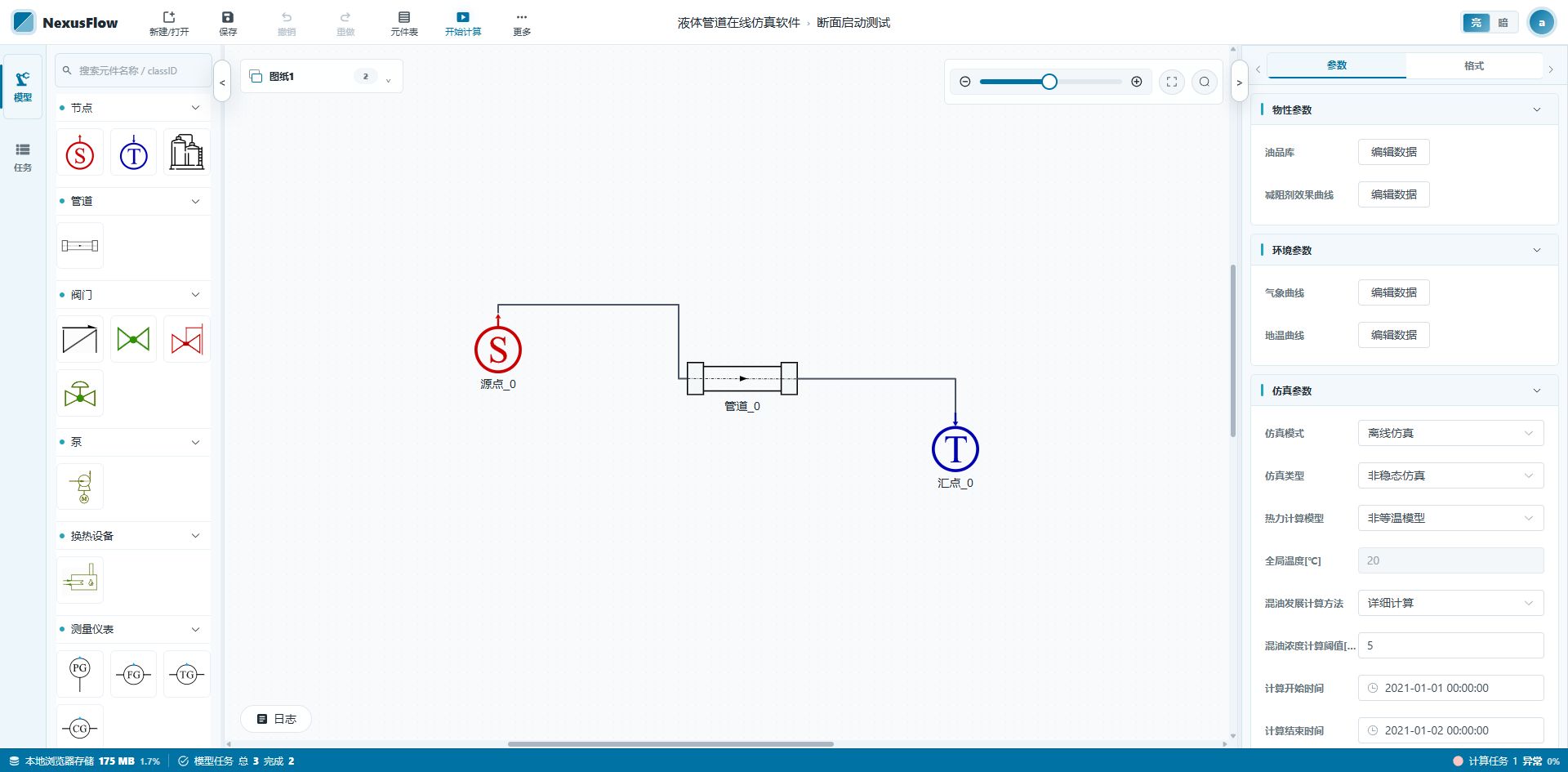
画布左上角的图纸入口会显示当前图纸名称和模型中的图纸数量。点击入口即可展开图纸管理面板。
图纸管理面板列出每张图纸的顺序、名称和图纸 ID,并提供搜索、切换及管理操作。
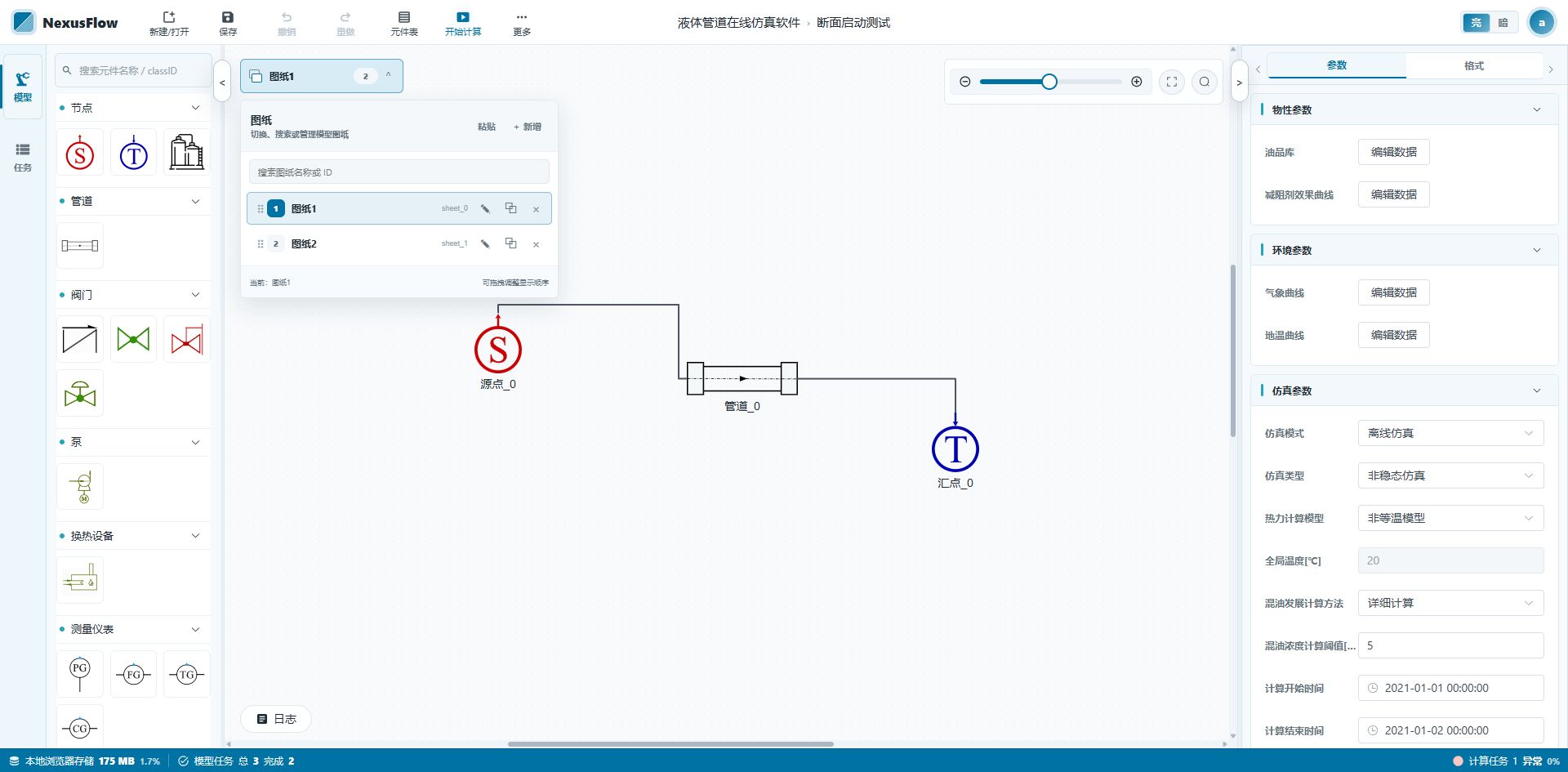
每张图纸有自己的元件、连线、画布位置和缩放状态;模型的全局参数由所有图纸共同使用。切换图纸不会删除或修改其他图纸中的内容。
创建图纸
- 确认左侧选择的是 模型,当前处于模型编辑视图。
- 打开图纸管理面板。
- 点击面板右上角的 + 新增。
- 仿真工作台会创建一张空白图纸,并立即切换到新图纸。
新模型默认包含“图纸1”。继续新增时,工作台会选择尚未使用的默认名称,例如“图纸2”“图纸3”。如果这些名称已经被使用,会自动跳过重复名称。
新图纸创建后会出现“未保存”提示。完成图纸管理和建模后,需要保存整个模型,不必逐张图纸保存。
重命名图纸
图纸名称应能说明其中的内容,例如“首站”“中间站”“末站”或“控制与监测”。清楚的名称有助于搜索、任务检查和团队协作。
可以使用以下任一种方式打开重命名窗口:
- 在图纸管理面板中点击目标图纸右侧的重命名按钮。
- 双击图纸管理面板中的图纸行。
- 双击画布左上角当前图纸的名称。
输入新名称后点击 确定。图纸名称会自动去除首尾空格,不能为空,也不能与同一模型中的其他图纸重名。
重命名只改变图纸的显示名称,不会改变图纸中的元件、连线或参数。
切换和搜索图纸
从图纸列表切换
打开图纸管理面板,单击目标图纸所在行。面板关闭后,画布会显示该图纸上次保留的浏览位置和缩放比例。
图纸列表中的序号表示当前显示顺序;图纸 ID 是平台为图纸分配的稳定标识。日常使用以图纸名称为主,排查链接或定位问题时可以参考图纸 ID。
从画布中的超链接跳转
需要从总览图进入详情图纸时,可以在画布中添加超链接元件,将链接类型设为“图纸”,再选择目标图纸。配置完成后,双击超链接即可切换图纸。
超链接只提供导航,不会建立跨图纸计算关系。需要让不同图纸中的端口在计算上相连,仍应按照本页前面的规则设置相同的非空端口标签。超链接的形状、自定义地址和说明性连线用法参阅使用工具元件整理和导航画布。
按名称或 ID 搜索
图纸较多时,在面板顶部的搜索框中输入图纸名称或 ID 的一部分。列表会只显示匹配项,并在右侧显示匹配数量。
搜索只会筛选图纸列表,不会修改图纸。清空搜索内容后会恢复完整列表。
如果要查找某个具体元件,可使用画布右上角的元件搜索。选择搜索结果后,仿真工作台会自动切换到元件所在图纸,并将其置于视图中央。详细方法请参阅认识仿真工作台并完成基本操作。
调整图纸顺序
图纸列表未处于搜索状态且模型中有两张以上图纸时,可以调整顺序:
- 打开图纸管理面板。
- 如果搜索框中有内容,先清空搜索。
- 按住图纸行左侧的拖动手柄。
- 将图纸拖到目标位置后释放。
新的顺序会立即显示在列表中,并随整个模型一起保存。排序只改变图纸的展示次序,不会改变元件关系或计算顺序。
复制整张图纸
需要以某张图纸为模板创建相似区段时,可以复制整张图纸:
- 打开图纸管理面板。
- 点击源图纸右侧的 复制图纸 按钮。
- 面板顶部出现 粘贴 后,点击该按钮。
- 仿真工作台创建并切换到新图纸。
- 重命名新图纸,并检查其中的元件、参数和连线。
新图纸的名称通常以“原图纸名称 副本”开始;如果已有同名副本,会继续追加序号。复制整张图纸时:
- 图纸中的元件、辅助图形和该图纸内部的连线会一起复制。
- 新图纸中的元件和连线会获得新的 ID,不会与原图纸共用同一个对象。
- 元件的端口标签会保留;如果副本中的非空标签与原图纸或其他图纸相同,任务拓扑会把这些端口合并到原有逻辑连接中。
- 模型的全局参数不会随图纸复制,因为所有图纸本来就共同使用同一组全局参数。
- 仿真任务和计算结果不属于图纸内容,不会随图纸复制。
图纸剪贴板保存在当前浏览器中,因此也可以在另一个模型标签页中粘贴,但源模型和目标模型必须属于同一类工作台空间。粘贴到其他模型后,应检查目标工作台空间是否仍提供所需元件和参数定义。
复制图纸不会建立跨图纸物理连线,也不会让原图纸和副本保持同步;但是,复制后保留的端口标签可能使副本意外接入原有逻辑连接。粘贴后应逐项检查端口标签:需要副本独立计算时,修改或清空相关标签;需要接入同一逻辑连接时,保留完全一致的标签。
在图纸之间复制或移动选中内容
如果只需要移动或复用一部分元件,不必复制整张图纸。可以使用普通的复制、剪切和粘贴。
复制选中内容
- 在源图纸中选择需要的元件、线型元件、连线或辅助图形。
- 使用复制操作。
- 切换到目标图纸。
- 使用粘贴操作。
- 检查粘贴内容的参数、位置和连接端点。
粘贴内容会添加到当前图纸,并获得新的 ID。它不会覆盖目标图纸中的同名元件,也不会保留与源图纸对象的同步关系。
移动选中内容
需要从源图纸移走内容时,可以先剪切,再切换到目标图纸粘贴。剪切会从源图纸删除选中内容,因此建议:
- 先确认选择范围完整。
- 剪切后立即切换并粘贴到目标图纸。
- 检查目标图纸内容完整后再保存模型。
- 如果发现遗漏,使用撤销恢复源图纸,再重新选择。
跨图纸复制粘贴的边界
复制或剪切只处理已经选中的内容。请特别注意:
- 需要保留一段完整拓扑时,应同时选中相关元件和它们之间的连线。
- 与未选中元件相接的边界连线不会变成跨图纸连线;粘贴后必须重新检查连接端点。
- 元件名称或普通说明文字相同不会建立连接;相同的非空端口标签会在任务拓扑中形成逻辑连接。
- 复制的元件会保留端口标签。若不希望它与源图纸或其他图纸接入同一逻辑连接,应在粘贴后修改或清空标签。
- 端口标签匹配时会去除首尾空格,但区分大小写;不要依靠额外空格区分两条逻辑连接。
- 复制内容只能粘贴到同一类工作台空间;工作台空间类型不一致时,系统会阻止粘贴。
- 剪贴板保存在当前浏览器中。更换浏览器或清理浏览器数据后,不应依赖之前复制的内容仍然存在。
如果两个元件需要直接的物理连线,请把它们放在同一张图纸中并画出连线;如果要跨图纸建立逻辑连接,请为对应端口设置相同的非空端口标签。不要用元件名称或说明文字代替端口标签。
删除图纸
删除图纸会同时删除其中的所有元件、连线和辅助内容。操作前应确认该图纸不再需要,并检查是否有仍需保留的模型内容。
- 打开图纸管理面板。
- 点击目标图纸右侧的 删除图纸 按钮。
- 在确认窗口中核对图纸名称。
- 点击 删除。
模型必须至少保留一张图纸,因此只剩一张图纸时,删除按钮不可用。
删除图纸后可以立即使用“撤销”恢复;但保存模型、继续进行大量编辑或离开页面前,不应把撤销历史当作长期备份。需要保留图纸内容时,先复制图纸、另存模型或导出模型文件。
在整个模型中检查内容
多图纸模型完成后,不要只检查当前图纸:
- 使用右上角搜索定位分布在各图纸中的元件。
- 打开“元件表”,通过图纸名称确认元件所在位置。
- 创建任务前执行模型校验,并根据提示切换到对应图纸处理问题。
- 保存模型后重新打开,确认图纸名称、顺序和内容完整。
全局参数由整个模型共同使用。修改全局参数后,所有图纸在创建任务时都会使用同一组值,不需要逐张图纸重复设置。
在任务视图中切换图纸
创建仿真任务时,任务会保留当时模型中的全部图纸。进入任务视图后,画布左上角仍会显示图纸入口。
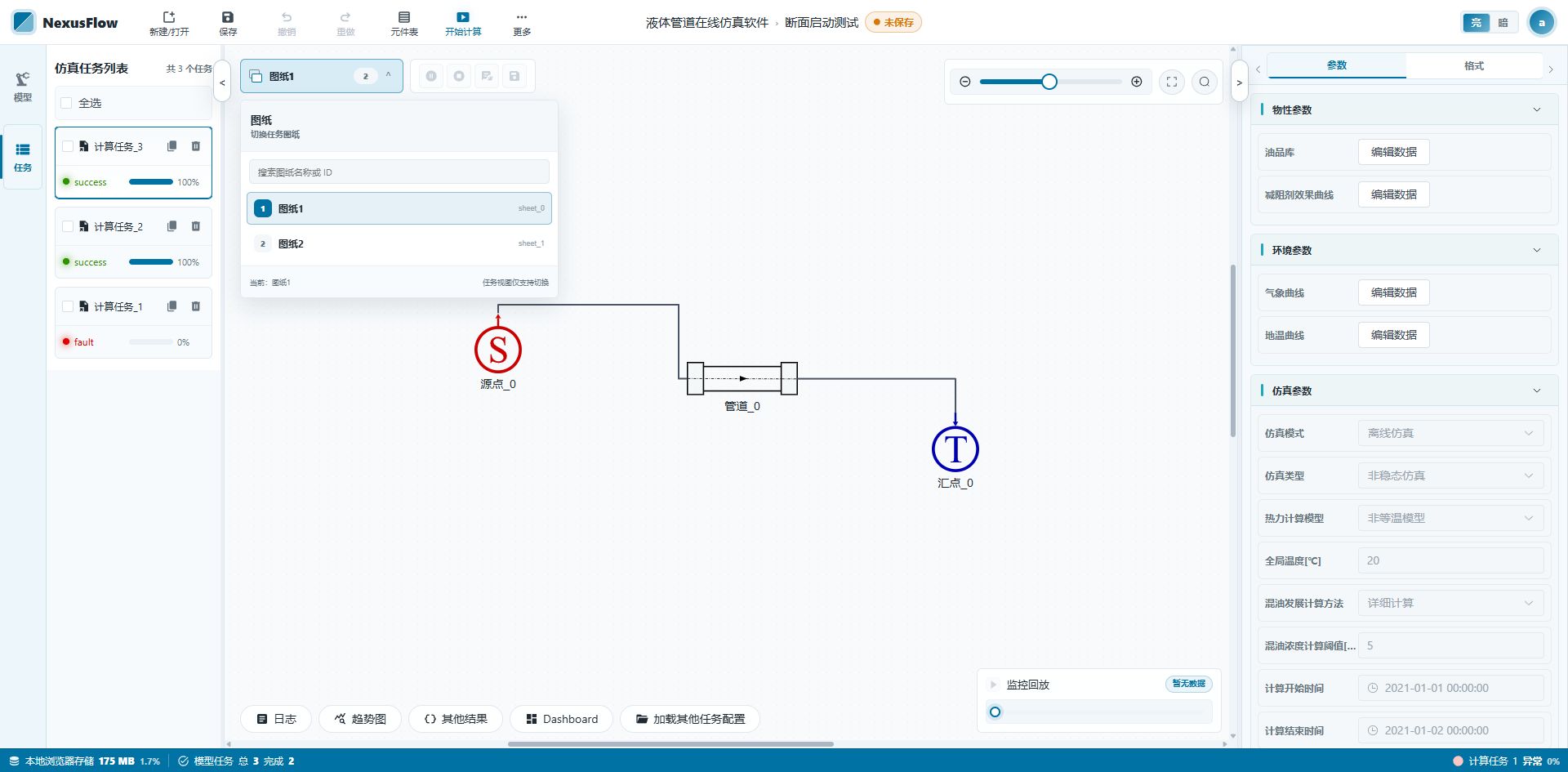
任务视图中的图纸面板用于查看任务内容:可以按图纸名称或 ID 筛选列表,并切换到目标图纸;不能新增、重命名、排序、复制、粘贴或删除图纸。这样可以保证任务中保留的模型状态不被修改。
如果需要调整任务中的拓扑或图纸结构,请返回模型视图修改模型、保存后再创建新的仿真任务。修改模型不会改变已经创建的任务。
多图纸建模检查清单
保存或创建任务前,建议确认:
- 图纸按容易理解的业务范围划分;需要直接连接的元件保留在同一张图纸中,需要跨图纸连接的端口已正确设置标签。
- 每张图纸名称清楚、唯一,列表顺序符合阅读顺序。
- 复制或移动过的元件已检查参数、ID、连接端点和端口标签。
- 所有重复的非空端口标签都属于有意建立的逻辑连接,没有因复制图纸或元件而误接入原有网络。
- 端口标签已按去除首尾空格、区分大小写的规则复核;空标签没有被误认为连接。
- 搜索和元件表可以正确定位关键元件。
- 模型校验已覆盖并通过全部图纸。
- 整个模型已经保存,“未保存”提示已经消失。
下一步
- 需要学习元件选择、复制和搜索,请阅读认识仿真工作台并完成基本操作。
- 需要在总览图中建立图纸入口,请阅读使用工具元件整理和导航画布。
- 需要继续搭建图纸内的拓扑,请阅读添加元件并搭建模型拓扑。
- 需要运行多图纸模型,请阅读创建和控制仿真任务。